> ## Documentation Index
> Fetch the complete documentation index at: https://carat.im/docs/llms.txt
> Use this file to discover all available pages before exploring further.
# PPT(프레젠테이션)
> 주제만 입력하여 발표 자료를 만들고, 대화로 수정까지 완료하세요.
이 가이드는 미니 에이전트로 1차 초안을 빠르게 만든 뒤, 대화형 수정으로 완성도를 높이는 방법을 안내합니다.
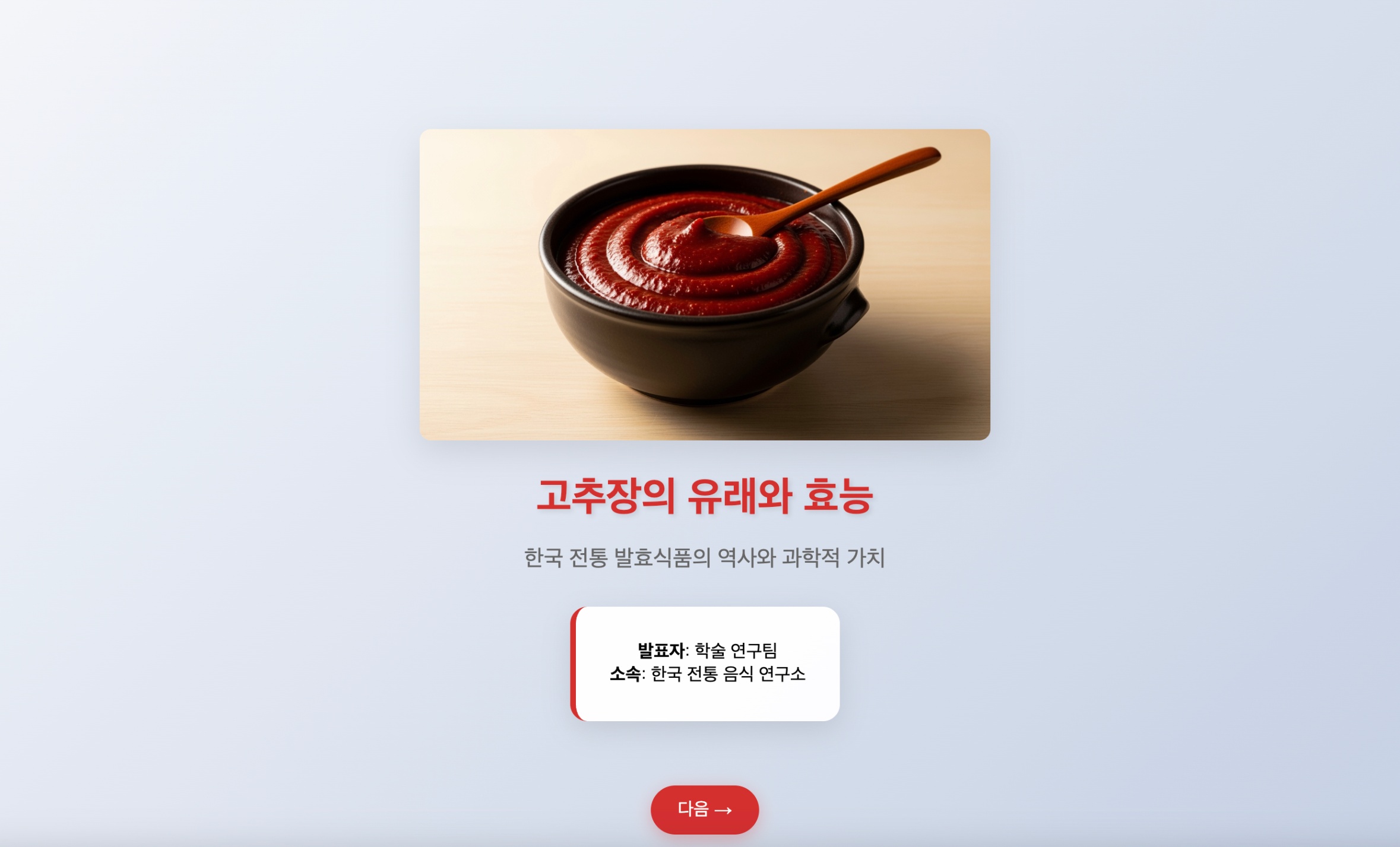 [미니 에이전트](/ko/how-to-use/mini-agent) 메뉴에서 **'PPT 만들기'** 템플릿을 선택하세요.
AI가 묻는 기본 정보(주제, 스타일 등)에 답합니다.
**주제:**
```text theme={null}
AI가 마케팅에 미치는 영향
```
**스타일:**
```text theme={null}
비즈니스 스타일
```
캐럿 AI가 기획안(7장 분량의 텍스트와 이미지 초안)을 제안하면, 내용을 검토하고 대화로 바로 수정을 요청하세요.
**이미지 수정:**
```text theme={null}
3번 슬라이드 이미지가 마음에 안 들어. 'AI가 고객을 분석하는' 다른 이미지로 바꿔줘.
```
**텍스트 수정:**
```text theme={null}
5번 데이터 슬라이드의 텍스트가 너무 길어. 3줄로 요약해줘.
```
**내용 수정:**
```text theme={null}
6번 '실행 방안'은 빼고, 'AI 도입 성공 사례'로 웹 검색해서 슬라이드 내용 바꿔줘.
```
모든 슬라이드가 마음에 들면, AI에게 최종 완성을 요청합니다.
1. "좋아. 이대로 최종 완성해줘."
2. 캐럿 AI가 `[완성된 프레젠테이션 다운로드]` 링크를 제공하면, 클릭하여 HTML 파일을 열어보세요.
3. 다운로드한 HTML 파일을 브라우저(크롬, 엣지 등)에서 열고, 좌우 화살표 버튼으로 발표를 진행할 수 있습니다.
**HTML 파일로 제공되는 이유**
캐럿 AI는 웹 기반으로 바로 실행 가능한 HTML 형식으로 프레젠테이션을 제공합니다. 파워포인트 파일로 변환하고 싶다면 별도의 변환 도구를 사용하거나, HTML 그대로 발표에 활용할 수 있습니다.
[미니 에이전트](/ko/how-to-use/mini-agent) 메뉴에서 **'PPT 만들기'** 템플릿을 선택하세요.
AI가 묻는 기본 정보(주제, 스타일 등)에 답합니다.
**주제:**
```text theme={null}
AI가 마케팅에 미치는 영향
```
**스타일:**
```text theme={null}
비즈니스 스타일
```
캐럿 AI가 기획안(7장 분량의 텍스트와 이미지 초안)을 제안하면, 내용을 검토하고 대화로 바로 수정을 요청하세요.
**이미지 수정:**
```text theme={null}
3번 슬라이드 이미지가 마음에 안 들어. 'AI가 고객을 분석하는' 다른 이미지로 바꿔줘.
```
**텍스트 수정:**
```text theme={null}
5번 데이터 슬라이드의 텍스트가 너무 길어. 3줄로 요약해줘.
```
**내용 수정:**
```text theme={null}
6번 '실행 방안'은 빼고, 'AI 도입 성공 사례'로 웹 검색해서 슬라이드 내용 바꿔줘.
```
모든 슬라이드가 마음에 들면, AI에게 최종 완성을 요청합니다.
1. "좋아. 이대로 최종 완성해줘."
2. 캐럿 AI가 `[완성된 프레젠테이션 다운로드]` 링크를 제공하면, 클릭하여 HTML 파일을 열어보세요.
3. 다운로드한 HTML 파일을 브라우저(크롬, 엣지 등)에서 열고, 좌우 화살표 버튼으로 발표를 진행할 수 있습니다.
**HTML 파일로 제공되는 이유**
캐럿 AI는 웹 기반으로 바로 실행 가능한 HTML 형식으로 프레젠테이션을 제공합니다. 파워포인트 파일로 변환하고 싶다면 별도의 변환 도구를 사용하거나, HTML 그대로 발표에 활용할 수 있습니다.