> ## Documentation Index
> Fetch the complete documentation index at: https://carat.im/docs/llms.txt
> Use this file to discover all available pages before exploring further.
# 제품 연출컷
> 제품 사진 한 장으로, 다양한 상업용 연출컷을 쉽게 만드세요.
이 가이드는 제품 사진 한 장으로, 컨셉을 기획하고 원하는 배경에 자연스럽게 합성하여, 다양한 비율이나 영상으로 확장하는 워크플로우를 안내합니다.
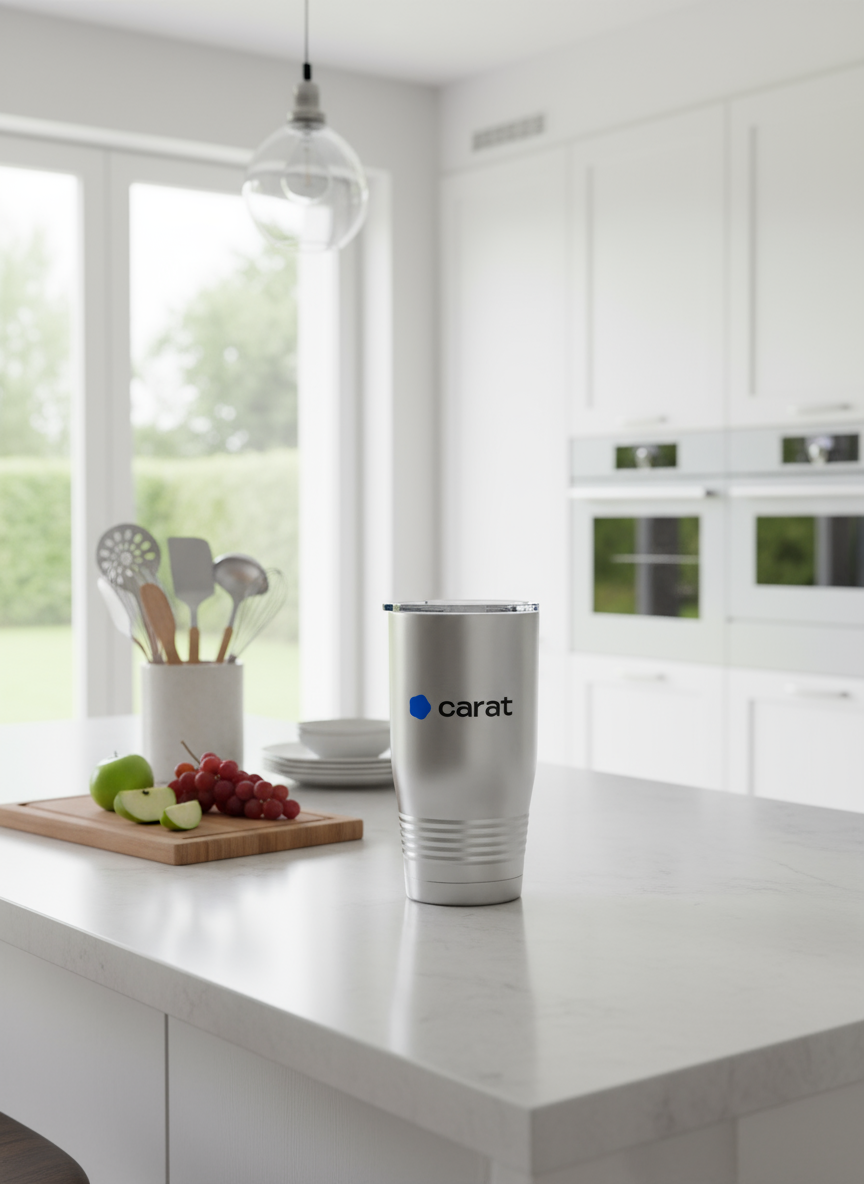 먼저, 합성에 사용할 재료가 될 [고품질](/ko/features/image/image-upscaling) 제품 [누끼컷](/ko/features/image/background-removal)을 생성합니다.
```text theme={null}
이 이미지 배경 제거하고, 화질 개선해줘.
```
제품을 배치할 배경 컨셉을 캐럿 AI와 기획합니다.
```text theme={null}
이 케이크 누끼컷을 놓을 만한 배경 컨셉 3가지만 제안해줘.
```
누끼컷과 기획한 컨셉을 조합하여 최종 연출컷을 생성합니다.
```text theme={null}
내가 올린 말차 케이크 누끼컷을, '햇살 좋은 카페 테이블' 위에 자연스럽게 배치해줘. 실제 사진처럼.
```
완성된 연출컷을 다른 비율로 변경하거나, 간단한 영상으로 만들 수 있습니다.
**비율 변경:**
```text theme={null}
방금 만든 연출컷, 인스타그램 1:1 비율과 숏폼 9:16 비율로 각각 만들어줘.
```
**영상화:**
```text theme={null}
1:1 비율 이미지로, 커피 김이 살짝 올라오는 3초짜리 영상 만들어줘.
```
**더 쉬운 방법을 찾으신다면**
[미니 에이전트](/ko/how-to-use/mini-agent) 메뉴의 **'상품 목업 이미지 만들기'** 기능을 사용해 보세요.
먼저, 합성에 사용할 재료가 될 [고품질](/ko/features/image/image-upscaling) 제품 [누끼컷](/ko/features/image/background-removal)을 생성합니다.
```text theme={null}
이 이미지 배경 제거하고, 화질 개선해줘.
```
제품을 배치할 배경 컨셉을 캐럿 AI와 기획합니다.
```text theme={null}
이 케이크 누끼컷을 놓을 만한 배경 컨셉 3가지만 제안해줘.
```
누끼컷과 기획한 컨셉을 조합하여 최종 연출컷을 생성합니다.
```text theme={null}
내가 올린 말차 케이크 누끼컷을, '햇살 좋은 카페 테이블' 위에 자연스럽게 배치해줘. 실제 사진처럼.
```
완성된 연출컷을 다른 비율로 변경하거나, 간단한 영상으로 만들 수 있습니다.
**비율 변경:**
```text theme={null}
방금 만든 연출컷, 인스타그램 1:1 비율과 숏폼 9:16 비율로 각각 만들어줘.
```
**영상화:**
```text theme={null}
1:1 비율 이미지로, 커피 김이 살짝 올라오는 3초짜리 영상 만들어줘.
```
**더 쉬운 방법을 찾으신다면**
[미니 에이전트](/ko/how-to-use/mini-agent) 메뉴의 **'상품 목업 이미지 만들기'** 기능을 사용해 보세요.