
구글 AI 스튜디오 사용법이 궁금해서 오셨죠? Gemini Advanced는 월 $20인데, 같은 Gemini 최신 모델을 무료로 쓸 수 있는 곳이 있어요. 바로 구글 AI 스튜디오(Google AI Studio)예요.
"Gemini 앱이랑 뭐가 다른 거지?" 이 질문이 떠오를 텐데요. 간단하게 말하면, Gemini 앱은 일반 사용자용 챗봇이고 AI 스튜디오는 같은 엔진을 직접 열어볼 수 있는 실험실이에요. 접속법부터 핵심 설정, 이미지 생성까지 구글 AI 스튜디오 사용법을 한번에 정리했어요.
#Gemini 앱 vs 구글 AI 스튜디오, 같은 구글인데 한도가 다르다?
둘 다 구글이 만들었고, 둘 다 무료로 쓸 수 있어요. 하지만 쓸 수 있는 범위가 꽤 달라요.
| 항목 | Gemini 앱 (무료) | AI 스튜디오 (무료) |
|---|---|---|
| 대상 | 일반 사용자 | 파워유저·개발자 |
| 텍스트 모델 | Gemini 3 Flash | Gemini 2.5 Pro·Flash·3 Flash 등 다수 |
| 이미지 생성 | 하루 ~3장 | Playground에서 자유 테스트 |
| System Instructions | ❌ | ✅ AI에게 역할 부여 가능 |
| Temperature 조절 | ❌ | ✅ 창의성↔정확성 조절 |
| API 키 발급 | ❌ | ✅ 내 앱에 연동 가능 |
| Vibe Coding | ❌ | ✅ 말로 설명하면 앱 제작 |
핵심 차이는 자유도예요. Gemini 앱은 정해진 인터페이스 안에서만 대화하지만, AI 스튜디오는 모델을 바꿔가며, 파라미터를 조정하며, 출력 형식까지 직접 설계할 수 있어요. 구글 공식 문서에 따르면 AI 스튜디오 자체에는 구독료나 결제 수단 등록이 필요 없어요 (Google AI for Developers, 2026).
#구글 AI 스튜디오 사용법: 접속부터 첫 대화까지 3분
구글 계정만 있으면 바로 시작할 수 있어요.
#1단계: 접속
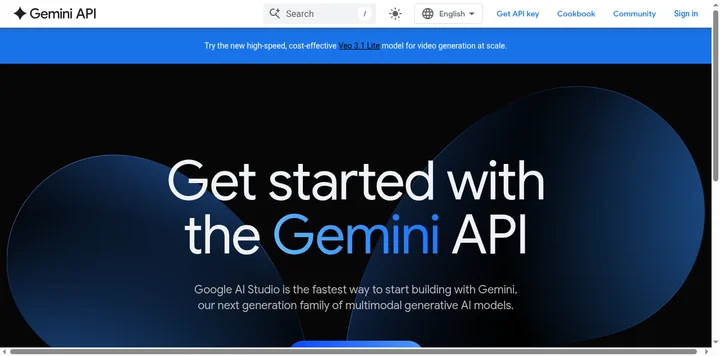
aistudio.google.com에 들어가서 구글 계정으로 로그인해요. 별도 설치 없이 브라우저에서 바로 실행돼요.
#2단계: 화면 구성 파악
로그인하면 바로 Playground가 열려요. 왼쪽 사이드바에서 주요 메뉴를 확인할 수 있어요.
- Playground: 프롬프트 입력 + AI 응답 테스트
- Build: 자연어로 앱을 만드는 Vibe Coding 공간
- Gallery: 다른 사용자들이 만든 AI 앱 예시
#3단계: 모델 선택 후 대화
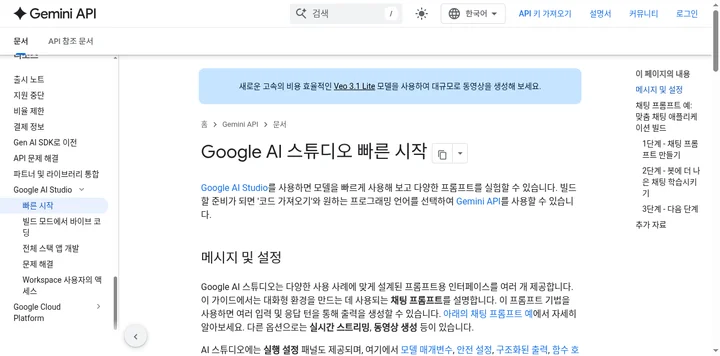
우측 Run Settings에서 모델을 선택해요. 무료로 쓸 수 있는 주요 모델은 다음과 같아요.
| 모델 | 특징 | 무료 한도 |
|---|---|---|
| Gemini 2.5 Flash | 빠른 응답, 범용 | 250 RPD |
| Gemini 2.5 Pro | 고성능, 긴 문맥 처리 | 100 RPD |
| Gemini 3 Flash | 최신 모델, 멀티모달 | 제한적 무료 |
| Gemini 3.1 Flash-Lite | 가장 경제적, 대량 처리 | 1,000 RPD |
RPD는 하루 요청 횟수예요. Flash-Lite가 가장 넉넉하고, Pro는 복잡한 작업에 쓰기 좋아요. 참고로 Gemini 3.1 Pro Preview와 Nano Banana 2 같은 최신 프리미엄 모델은 Playground에서 테스트는 가능하지만 API 연동 시 유료예요 (Google AI Pricing, 2026).
#이것만 알면 되는 핵심 설정 3가지
Playground 우측의 Run Settings 패널에서 세 가지만 알면 돼요.
#Temperature: 정확한 답변 vs 창의적 답변
값이 낮을수록(0.2) 사실 기반의 일관된 답변, 높을수록(1.0) 다양하고 창의적인 답변이 나와요. 보고서 요약에는 0.2~0.4, 브레인스토밍에는 0.8~1.0이 적당해요.
#System Instructions: AI에게 역할 부여하기
"너는 10년 차 마케터야. 모든 답변은 3문장 이내로 해줘." 이런 식으로 AI의 성격과 규칙을 정할 수 있어요. Gemini 앱에서는 할 수 없는 기능이라 AI 스튜디오를 찾는 사람이 많아요.
#Grounding with Google Search: 실시간 정보 연동
이걸 켜면 AI가 구글 검색 결과를 참고해서 답변해요. "오늘 환율"이나 "최신 뉴스" 같은 실시간 정보가 필요할 때 유용하죠.
#AI 스튜디오 사용법 활용편: 파워유저들이 따로 쓰는 이유
단순히 "무료라서"가 아니에요. Gemini 앱에는 없는 기능들이 있어요.
#이미지 생성: Playground에서 바로 테스트
AI 스튜디오에서 Nano Banana 모델을 선택하면 텍스트 프롬프트만으로 이미지를 생성할 수 있어요. Gemini 앱 무료 버전은 하루 3장 정도로 제한되지만, AI 스튜디오 Playground에서는 더 자유롭게 실험할 수 있죠.
다만 주의할 점이 있어요. Nano Banana 2나 Nano Banana Pro처럼 고성능 이미지 모델은 Playground 테스트는 무료지만, 이걸 API로 내 서비스에 연동하려면 유료 결제가 필요해요.
#Vibe Coding: 말로 앱을 만드는 경험
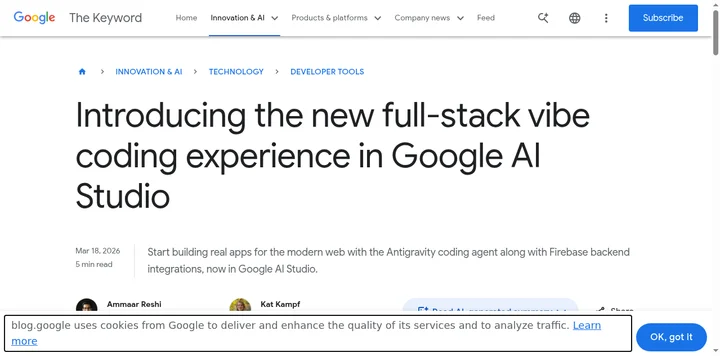
Build 메뉴에서 "할 일 관리 앱을 만들어줘"라고 자연어로 설명하면 AI가 코드를 짜고 프로토타입을 만들어줘요. 코딩 경험이 없어도 아이디어를 앱으로 구현해볼 수 있어요.
#Live 화면 공유: AI에게 내 화면 보여주기
Live 모드에서 화면 공유를 켜면 내 PC 화면을 AI가 실시간으로 보면서 도와줘요. 엑셀 수식이 안 될 때, 디자인 도구 사용법이 헷갈릴 때 텍스트로 설명할 필요 없이 "지금 보이는 화면에서 이걸 어떻게 해?" 하면 돼요.
#API 키 발급: 내 앱에 AI 연동
왼쪽 메뉴의 'Get API key'를 누르면 무료로 API 키를 발급받을 수 있어요. Flash 모델 기준 하루 250회 무료 요청이 가능해서, 개인 프로젝트나 프로토타입 수준이라면 비용 걱정 없이 시작할 수 있죠.
#구글 AI 스튜디오 외에 다른 AI 모델도 써보고 싶다면?
AI 스튜디오는 Gemini 전용이라는 제약이 있어요. 이미지는 미드저니가, 영상은 Sora가 더 나은 경우도 있죠. 작업 목적에 따라 여러 모델을 비교해야 최적의 결과물을 얻을 수 있는데, 모델마다 따로 가입하고 결제하는 건 번거로운 일이에요.
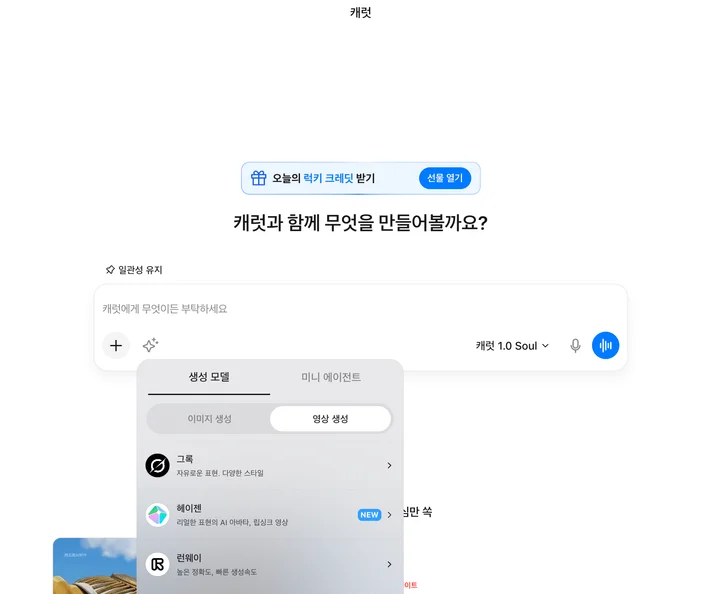
캐럿은 이 문제를 해결하는 AI 에이전트예요. Gemini를 포함해 미드저니, Sora 2, Kling, Veo 3, 나노바나나 등 30개 이상의 AI 모델을 하나의 대화창에서 쓸 수 있어요. 한글로 프롬프트를 입력하면 각 모델에 맞게 자동 번역·최적화해주고요.
예를 들어 AI 스튜디오에서 Gemini로 텍스트 초안을 잡고, 캐럿에서 미드저니로 이미지를 만들고, Kling으로 영상까지 완성하는 식으로 활용할 수 있어요. 개별 구독료를 합치면 월 10만 원 이상인데, 캐럿은 월 23,000원부터 이 모든 모델을 통합으로 사용할 수 있죠.
이렇게 생성한 AI 이미지는 화면 속에만 머물지 않습니다. 캐럿은 참가자 사진을 현장에서 즉석으로 AI 이미지로 바꿔주는 AI 포토부스를 기업·행사용으로 운영하고 있어요.
#구글 AI 스튜디오 사용법 FAQ
#Q. 구글 AI 스튜디오는 완전 무료인가요?
AI 스튜디오 자체는 구독료, 결제 수단 등록 없이 무료예요. 다만 API를 통해 외부 앱에 연동하면 모델과 사용량에 따라 비용이 발생할 수 있어요. Playground에서 테스트하는 것 자체는 무료예요.
#Q. Gemini 앱 대신 AI 스튜디오만 써도 되나요?
용도에 따라 달라요. 일상적인 질문이나 간단한 검색은 Gemini 앱이 편하고, 파라미터를 조정하거나 System Instructions로 맞춤 AI를 만들고 싶다면 AI 스튜디오가 맞아요. 둘 다 무료니까 병행해서 쓰는 게 가장 좋아요.
#Q. AI 스튜디오에서 만든 이미지를 상업적으로 써도 되나요?
구글의 이용약관에 따라 생성된 콘텐츠의 상업적 사용이 가능하지만, AI 생성물에는 SynthID 워터마크가 포함돼요. 상업적 사용 전에 최신 이용약관을 반드시 확인하세요.
#Q. 여러 AI 모델을 한곳에서 비교하고 싶다면?
캐럿에서 Gemini 포함 30개 이상의 AI 모델을 하나의 대화창에서 비교할 수 있어요. 모델별로 따로 가입하거나 결제할 필요 없이 월 23,000원부터 이미지, 영상, 음악을 통합으로 만들 수 있어요.
캐럿은 300만 가입자의 국내 최대 콘텐츠 제작 AI 에이전트입니다. 일상부터 업무까지, 캐럿 AI와 함께라면 누구나 쉽고 재미있게 영상과 이미지를 만들 수 있어요!
Make with AI, Share with the World