
아이폰 화면 녹화 추가 및 4K 화질 개선 | 캐럿 AI
캐럿 AI의 대화형 에이전트로 아이폰 화면 녹화 영상을 쉽게 편집하고 4K로 업스케일링하세요. 30개 이상의 AI 모델을 활용해 노이즈 없는 고화질 영상을 생성합니다.
지금 바로 무료로 시작하세요!
또는 여기에 파일을 놓으세요
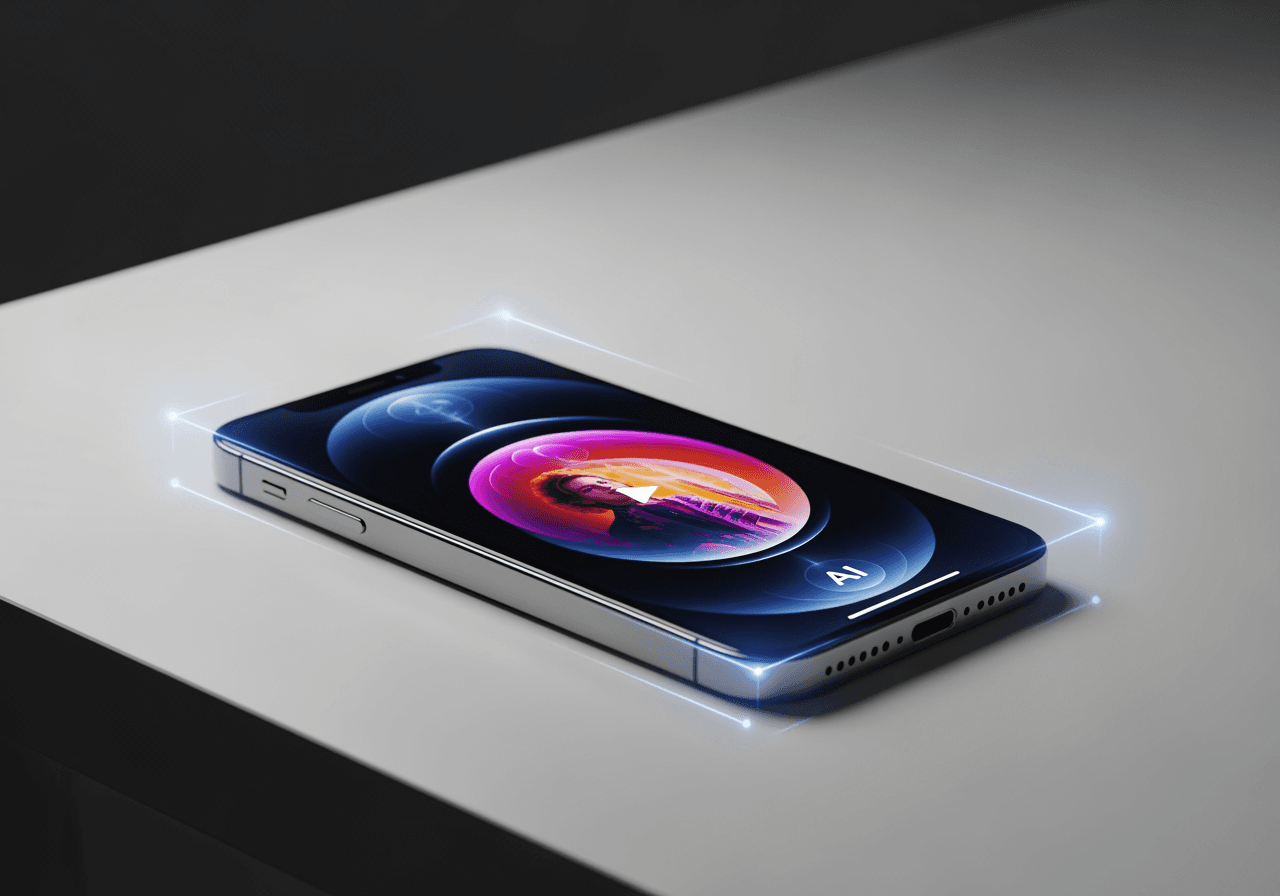
아이폰 화면 녹화 영상을 전문가급으로 변환
단순한 녹화 기능을 넘어, AI가 화질과 콘텐츠를 완벽하게 보정합니다.
4K AI 업스케일링
흐릿한 모바일 화면 녹화 영상을 4K 초고해상도로 변환하여 작은 텍스트까지 선명하게 만듭니다.

대화형 AI 편집
복잡한 툴 없이 대화창에 명령하여 불필요한 구간을 자르거나 하이라이트를 생성하세요.

30+ 멀티모달 통합
영상 편집뿐만 아니라 AI 오디오 모델을 활용해 배경음악이나 내레이션을 한 곳에서 추가할 수 있습니다.

캐럿 AI로 화면 녹화 편집하는 법
복잡한 과정 없이 파일을 업로드하고 대화하듯 요청하세요.
01
영상 업로드
아이폰 제어 센터에서 녹화한 영상을 캐럿 AI에 드래그 앤 드롭으로 업로드합니다.
02
AI 명령 입력
"화질을 4K로 높여줘" 또는 "중요한 부분만 남겨줘"와 같이 대화창에 입력합니다.
03
고화질 다운로드
생성된 전문가급 영상을 확인하고 워터마크 없이 공유하거나 다운로드하세요.
왜 캐럿 AI인가요?
아이폰 기본 편집 기능의 한계를 뛰어넘는 강력한 AI 기능을 경험하세요.
워터마크 없는 결과물
무료 체험에서도 워터마크가 없는 깔끔한 영상을 제공하여 즉시 업무에 활용할 수 있습니다.
원활한 협업 기능
생성된 에셋을 팀원들과 쉽게 공유하고 피드백을 반영하여 워크플로우를 단축시킵니다.
올인원 AI 스튜디오
이미지, 비디오, 오디오를 아우르는 30개 이상의 최신 AI 모델을 하나의 인터페이스에서 사용하세요.
자주 묻는 질문 (FAQ)
아이폰 화면 녹화 및 캐럿 AI 활용에 대한 궁금증을 해결해 드립니다.
아이폰에서 화면 녹화 기능은 어떻게 추가하나요?
×
아이폰의 '설정 > 제어 센터'로 이동하여 '화면 기록' 옆의 + 버튼을 탭하면 제어 센터에 녹화 버튼이 추가됩니다. 이후 제어 센터를 열어 녹화 버튼을 누르면 됩니다.
화면 녹화 영상의 화질을 가장 좋게 하려면 어떻게 해야 하나요?
+
녹화된 영상의 텍스트가 흐릿할 때 선명하게 만들 수 있나요?
+
다른 편집 앱 대신 캐럿 AI를 사용해야 하는 이유는 무엇인가요?
+


