Nano Banana 2.1 Bildgenerator
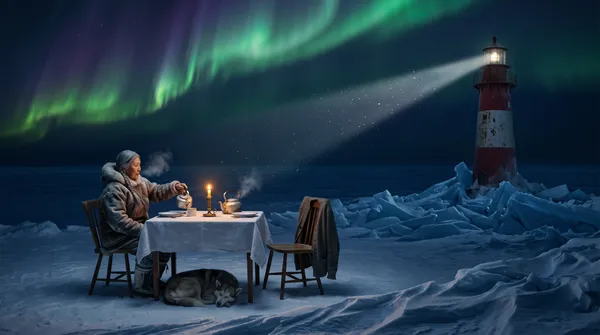
Beispielergebnisse
Nano Banana 2.1: Bilder erstellen und bearbeiten
So nutzt du Nano Banana in Carat AI
Nano Banana ist der Name des Bildmodells von Googles Gemini. Es kann zwei Dinge besonders gut: neue Bilder aus einer Textbeschreibung erstellen und vorhandene Fotos per Anweisung in natürlicher Sprache bearbeiten. In Carat AI nutzt du Nano Banana 2.1 in einer schlanken Mini-App, die dich direkt zum Ergebnis bringt: beschreiben, Format wählen, generieren. Wenn du ein Foto bearbeiten willst oder das Ergebnis sich an einer bestimmten Person, einem Produkt oder einem Stil orientieren soll, lädst du bis zu 4 Referenzbilder hoch. Die Auflösung reicht bis 4K, und du hast 15 Seitenverhältnisse zur Auswahl. So entsteht das Bild gleich im passenden Format, statt später zugeschnitten zu werden und dabei die Bildkomposition zu verlieren. Wer wissen will, wie man Nano Banana nutzt, ohne sich durch Menüs zu klicken, braucht nur diese drei Schritte.
01
Prompt schreiben und Referenzen hinzufügen
Beschreibe Motiv, Handlung, Ort und Stimmung möglichst konkret. Für Bildbearbeitung oder einen bestimmten Look lädst du bis zu 4 Referenzbilder zusammen mit dem Prompt hoch.
02
Auflösung und Seitenverhältnis wählen
Stelle die Auflösung bis 4K ein und wähle aus 15 Seitenverhältnissen, vom Hochformat über quadratisch bis zum Breitformat.
03
Generieren und herunterladen
Starte die Generierung, prüfe das Ergebnis und lade das Bild herunter, das du behalten willst. Passt etwas noch nicht, passe den Prompt an und generiere neu.
So nutzt du Nano Banana in Carat AI
Nano Banana ist der Name des Bildmodells von Googles Gemini. Es kann zwei Dinge besonders gut: neue Bilder aus einer Textbeschreibung erstellen und vorhandene Fotos per Anweisung in natürlicher Sprache bearbeiten. In Carat AI nutzt du Nano Banana 2.1 in einer schlanken Mini-App, die dich direkt zum Ergebnis bringt: beschreiben, Format wählen, generieren. Wenn du ein Foto bearbeiten willst oder das Ergebnis sich an einer bestimmten Person, einem Produkt oder einem Stil orientieren soll, lädst du bis zu 4 Referenzbilder hoch. Die Auflösung reicht bis 4K, und du hast 15 Seitenverhältnisse zur Auswahl. So entsteht das Bild gleich im passenden Format, statt später zugeschnitten zu werden und dabei die Bildkomposition zu verlieren. Wer wissen will, wie man Nano Banana nutzt, ohne sich durch Menüs zu klicken, braucht nur diese drei Schritte.
Prompt schreiben und Referenzen hinzufügen
Beschreibe Motiv, Handlung, Ort und Stimmung möglichst konkret. Für Bildbearbeitung oder einen bestimmten Look lädst du bis zu 4 Referenzbilder zusammen mit dem Prompt hoch.
Auflösung und Seitenverhältnis wählen
Stelle die Auflösung bis 4K ein und wähle aus 15 Seitenverhältnissen, vom Hochformat über quadratisch bis zum Breitformat.
Generieren und herunterladen
Starte die Generierung, prüfe das Ergebnis und lade das Bild herunter, das du behalten willst. Passt etwas noch nicht, passe den Prompt an und generiere neu.
Social and print formats
— Output one idea as a vertical story cover, a square feed post and a wide banner, and use 4K when the image is headed for a poster or print.
Häufige Fragen
Was ist Nano Banana?
×
Nano Banana ist das Bildmodell von Gemini, entwickelt von Google. Es erstellt Bilder aus Text und bearbeitet Fotos nach schriftlichen Anweisungen, deshalb liest man oft auch „Gemini Nano Banana“.
Welche Nano-Banana-Version nutzt diese App?
+
Nano Banana 2.1. Für Nano Banana Pro gibt es bei Carat AI eine eigene Seite.
Kann ich meine eigenen Fotos mit Nano Banana bearbeiten?
+
Ja. Lade das Foto als Referenzbild hoch und schreibe in den Prompt, was sich ändern und was gleich bleiben soll, zum Beispiel: „Lass die Person unverändert und ersetze den Hintergrund durch einen Strand bei Sonnenuntergang.“
Wie viele Referenzbilder kann ich verwenden?
+
Bis zu 4. Wenn du mehrere nutzt, beschreibe im Prompt die Rolle jedes Bildes, etwa „die Person aus dem ersten Bild hält die Tasche aus dem zweiten Bild“.
Welche Auflösung und welche Seitenverhältnisse gibt es?
+
Bis zu 4K Auflösung und 15 Seitenverhältnisse. Das Format stellst du in den Einstellungen ein, du musst es also nicht im Prompt beschreiben.
Wie schreibe ich einen guten Nano-Banana-Prompt?
+
Beginne damit, wer oder was zu sehen ist, was passiert und wo. Ergänze danach Stil, Licht und Bildausschnitt. Je genauer du beschreibst, desto näher kommt das Ergebnis an das Bild in deinem Kopf.


© 2026 Paradot Inc. Alle Rechte vorbehalten.


