Générateur d'images Nano Banana 2.1
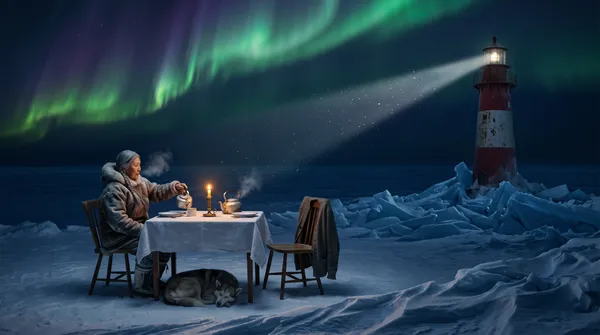
Exemples de résultats
Nano Banana 2.1 : générez et retouchez vos images
Comment utiliser Nano Banana sur Carat AI
Nano Banana est le nom du modèle d'image de Gemini, conçu par Google. Il sait faire deux choses : créer une image de toutes pièces à partir d'un texte et retoucher une photo existante à partir d'instructions en langage courant. Sur Carat AI, vous utilisez Nano Banana 2.1 dans une mini-application pensée pour aller droit au but : vous décrivez l'image, vous choisissez le format, vous lancez la génération. Pour retoucher une photo ou faire suivre au résultat une personne, un produit ou un style précis, ajoutez jusqu'à 4 images de référence. La résolution monte jusqu'à 4K et vous avez le choix entre 15 formats d'image : le visuel sort directement aux bonnes proportions, sans recadrage qui abîmerait la composition. Si vous cherchez comment utiliser Nano Banana sans vous perdre dans les menus, ces trois étapes suffisent.
01
Rédigez le prompt et ajoutez des références
Décrivez le sujet, ce qu'il fait, le lieu et l'ambiance souhaitée. Pour retoucher une photo ou guider le style, importez jusqu'à 4 images de référence avec votre prompt.
02
Choisissez la résolution et le format
Réglez la résolution jusqu'à 4K et choisissez parmi 15 formats d'image, du vertical au carré en passant par le panoramique.
03
Générez et téléchargez
Lancez la génération, vérifiez le résultat et téléchargez l'image qui vous plaît. Si un détail ne va pas, modifiez le prompt et relancez.
Comment utiliser Nano Banana sur Carat AI
Nano Banana est le nom du modèle d'image de Gemini, conçu par Google. Il sait faire deux choses : créer une image de toutes pièces à partir d'un texte et retoucher une photo existante à partir d'instructions en langage courant. Sur Carat AI, vous utilisez Nano Banana 2.1 dans une mini-application pensée pour aller droit au but : vous décrivez l'image, vous choisissez le format, vous lancez la génération. Pour retoucher une photo ou faire suivre au résultat une personne, un produit ou un style précis, ajoutez jusqu'à 4 images de référence. La résolution monte jusqu'à 4K et vous avez le choix entre 15 formats d'image : le visuel sort directement aux bonnes proportions, sans recadrage qui abîmerait la composition. Si vous cherchez comment utiliser Nano Banana sans vous perdre dans les menus, ces trois étapes suffisent.
Rédigez le prompt et ajoutez des références
Décrivez le sujet, ce qu'il fait, le lieu et l'ambiance souhaitée. Pour retoucher une photo ou guider le style, importez jusqu'à 4 images de référence avec votre prompt.
Choisissez la résolution et le format
Réglez la résolution jusqu'à 4K et choisissez parmi 15 formats d'image, du vertical au carré en passant par le panoramique.
Générez et téléchargez
Lancez la génération, vérifiez le résultat et téléchargez l'image qui vous plaît. Si un détail ne va pas, modifiez le prompt et relancez.
Social and print formats
— Output one idea as a vertical story cover, a square feed post and a wide banner, and use 4K when the image is headed for a poster or print.
Questions fréquentes
Qu'est-ce que Nano Banana ?
×
C'est le modèle d'image de Gemini, développé par Google. Il génère des images à partir de texte et retouche des photos selon des instructions écrites, d'où les noms « Google Nano Banana » ou « Gemini Nano Banana » que l'on croise souvent.
Quelle version de Nano Banana cette application utilise-t-elle ?
+
Nano Banana 2.1. Si vous cherchez Nano Banana Pro, Carat AI lui consacre une page à part.
Puis-je retoucher mes propres photos avec Nano Banana ?
+
Oui. Importez la photo comme image de référence et précisez dans le prompt ce qui doit changer et ce qui doit rester, par exemple : « garde la personne telle quelle et remplace l'arrière-plan par une plage au coucher du soleil ».
Combien d'images de référence puis-je utiliser ?
+
Jusqu'à 4. Si vous en utilisez plusieurs, indiquez le rôle de chacune dans le prompt, par exemple « la personne de la première image tenant le sac de la deuxième ».
Quelles résolutions et quels formats sont proposés ?
+
Jusqu'à 4K de résolution et 15 formats d'image. Le format se choisit dans les réglages : inutile de le décrire dans le prompt.
Comment rédiger un bon prompt pour Nano Banana ?
+
Commencez par qui ou quoi apparaît, ce qui se passe et où. Ajoutez ensuite le style, la lumière et le cadrage. Plus vous êtes précis, plus le résultat se rapproche de l'image que vous avez en tête.


© 2026 Paradot Inc. Tous droits réservés.


