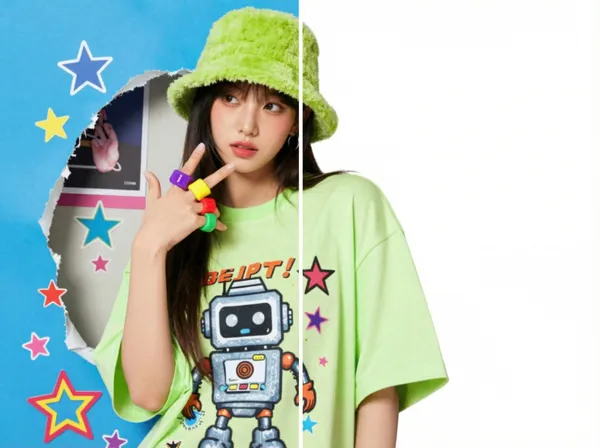
Suppression d'arrière-plan
Exemples de résultats
Supprimer l'arrière-plan et détourer une image avec l'IA
Comment supprimer le fond d'une image
Une belle photo perd vite de son impact quand l'arrière-plan prend le dessus : un bureau encombré derrière un produit, une rue animée derrière un portrait, un mur qui jure avec votre charte graphique. Détourer une image à la main dans Photoshop, c'est suivre chaque contour à l'outil plume, et avec plusieurs photos, l'après-midi y passe. L'outil de Carat AI pour supprimer le fond d'une image vous évite tout ce travail : importez une photo, l'IA repère le sujet principal, supprime l'arrière-plan autour et vous renvoie un sujet proprement détouré à télécharger. Rien à installer, aucune compétence en retouche à acquérir : vous importez, vous cliquez sur Créer, vous téléchargez. L'outil convient aux photos de produits, aux portraits, aux animaux, aux logos et aux objets du quotidien. Dès que vous devez enlever le fond d'une photo pour une boutique en ligne, une miniature ou une présentation, tout se fait au même endroit.
01
Importez votre image
Ajoutez dans le champ « Ajouter une image » la photo dont vous voulez retirer le fond. Plus le sujet est net, plus le détourage est propre.
02
Cliquez sur Créer
L'IA sépare le sujet de son environnement, supprime l'arrière-plan et ne garde que l'essentiel.
03
Téléchargez l'image détourée
Vérifiez le résultat puis téléchargez-le. Votre image est prête pour vos fiches produits, miniatures, diapositives ou votre logiciel de création.
Comment supprimer le fond d'une image
Une belle photo perd vite de son impact quand l'arrière-plan prend le dessus : un bureau encombré derrière un produit, une rue animée derrière un portrait, un mur qui jure avec votre charte graphique. Détourer une image à la main dans Photoshop, c'est suivre chaque contour à l'outil plume, et avec plusieurs photos, l'après-midi y passe. L'outil de Carat AI pour supprimer le fond d'une image vous évite tout ce travail : importez une photo, l'IA repère le sujet principal, supprime l'arrière-plan autour et vous renvoie un sujet proprement détouré à télécharger. Rien à installer, aucune compétence en retouche à acquérir : vous importez, vous cliquez sur Créer, vous téléchargez. L'outil convient aux photos de produits, aux portraits, aux animaux, aux logos et aux objets du quotidien. Dès que vous devez enlever le fond d'une photo pour une boutique en ligne, une miniature ou une présentation, tout se fait au même endroit.
Importez votre image
Ajoutez dans le champ « Ajouter une image » la photo dont vous voulez retirer le fond. Plus le sujet est net, plus le détourage est propre.
Cliquez sur Créer
L'IA sépare le sujet de son environnement, supprime l'arrière-plan et ne garde que l'essentiel.
Téléchargez l'image détourée
Vérifiez le résultat puis téléchargez-le. Votre image est prête pour vos fiches produits, miniatures, diapositives ou votre logiciel de création.
Prepare clean images of people and objects for presentations, posters and collages
Questions fréquentes
Comment fonctionne la suppression d'arrière-plan par IA ?
×
Dès que vous importez une image, l'IA identifie le sujet principal, repère où il s'arrête et où commence l'arrière-plan, puis supprime tout ce qui se trouve derrière. Le détourage que l'on faisait à la plume se fait en une seule étape.
Quelles photos donnent les meilleurs résultats ?
+
Celles où le sujet est entier, net et bien distinct du fond par sa couleur ou sa luminosité. Si le sujet présente des contours fins, comme des mèches de cheveux ou du pelage, jetez un œil aux bords du résultat avant de l'utiliser.
Puis-je traiter plusieurs images à la fois ?
+
L'outil traite une image par création. Pour d'autres photos, il suffit de répéter les étapes avec l'image suivante.
Puis-je placer mon sujet sur un nouveau fond ?
+
Cet outil se concentre sur la suppression de l'arrière-plan et le détourage du sujet. Pour placer un produit dans un nouveau décor, l'étape suivante est AI Background Studio de Carat AI.
Faut-il Photoshop ou des compétences en retouche ?
+
Non. Vous importez l'image, cliquez sur Créer et téléchargez le résultat. Aucun logiciel à installer, aucun outil de sélection à maîtriser.
À quoi peut servir l'image détourée ?
+
Partout où vous avez besoin du sujet seul : annonces sur les marketplaces, publicités, miniatures, réseaux sociaux, présentations, flyers et maquettes. Ouvrez simplement l'image téléchargée dans l'outil avec lequel vous créez.


© 2026 Paradot Inc. Tous droits réservés.


