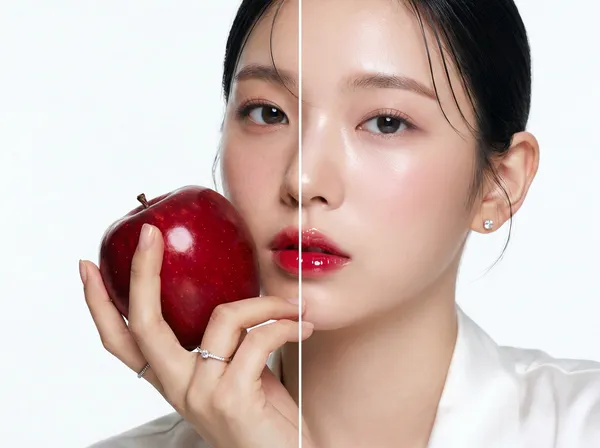
Skin Enhancer
Exemples de résultats
Skin Enhancer IA : une vraie texture de peau sur vos portraits
Comment ça marche
Sur les portraits générés par IA, le visage, la lumière et la pose sont souvent crédibles. La peau, elle, l’est rarement : trop lisse, elle prend un aspect cireux ou plastique qui trahit l’image au premier regard. Les photos trop retouchées souffrent du même défaut : sans pores ni ridules, la personne ne paraît plus réelle. Le skin enhancer de Carat AI va dans le sens inverse d’un filtre beauté. Au lieu de lisser encore la peau, il remplace cette surface plate par une texture de peau réaliste, avec des pores visibles, un grain naturel et des détails fins, pour que le portrait semble sorti d’un appareil photo. Importez jusqu’à cinq portraits, cliquez sur Créer, puis téléchargez le résultat. Pas de prompt à rédiger, pas de curseur à régler, ni de séparation de fréquences à maîtriser dans Photoshop : c’est une étape de retouche peau rapide à placer à la fin de n’importe quel portrait.
01
Importez vos portraits
Ajoutez jusqu’à cinq images de personnes. Il peut s’agir de personnages générés par IA ou de vraies photos trop retouchées. Choisissez des images où le visage et la peau sont bien visibles pour juger facilement du changement.
02
Cliquez sur Créer
L’IA remplace la peau à l’aspect plastique par une texture de peau réaliste. Aucun réglage ni champ à remplir.
03
Téléchargez une peau réaliste
Comparez chaque résultat avec l’original et téléchargez les images que vous souhaitez garder.
Comment ça marche
Sur les portraits générés par IA, le visage, la lumière et la pose sont souvent crédibles. La peau, elle, l’est rarement : trop lisse, elle prend un aspect cireux ou plastique qui trahit l’image au premier regard. Les photos trop retouchées souffrent du même défaut : sans pores ni ridules, la personne ne paraît plus réelle. Le skin enhancer de Carat AI va dans le sens inverse d’un filtre beauté. Au lieu de lisser encore la peau, il remplace cette surface plate par une texture de peau réaliste, avec des pores visibles, un grain naturel et des détails fins, pour que le portrait semble sorti d’un appareil photo. Importez jusqu’à cinq portraits, cliquez sur Créer, puis téléchargez le résultat. Pas de prompt à rédiger, pas de curseur à régler, ni de séparation de fréquences à maîtriser dans Photoshop : c’est une étape de retouche peau rapide à placer à la fin de n’importe quel portrait.
Importez vos portraits
Ajoutez jusqu’à cinq images de personnes. Il peut s’agir de personnages générés par IA ou de vraies photos trop retouchées. Choisissez des images où le visage et la peau sont bien visibles pour juger facilement du changement.
Cliquez sur Créer
L’IA remplace la peau à l’aspect plastique par une texture de peau réaliste. Aucun réglage ni champ à remplir.
Téléchargez une peau réaliste
Comparez chaque résultat avec l’original et téléchargez les images que vous souhaitez garder.
Make ad mockups, product-page model shots and storyboard frames look like real photography
Questions fréquentes
Que modifie exactement ce skin enhancer IA ?
×
La texture de la peau. Une peau trop lisse, cireuse ou plastique est remplacée par une peau réaliste où l’on voit les pores et le grain fin.
Va-t-il lisser ma peau ?
+
Non, il fait l’inverse. Ce n’est ni un outil de lissage ni un filtre beauté : il ajoute de la texture naturelle pour que la peau ait l’air photographiée.
Combien d’images puis-je importer à la fois ?
+
Jusqu’à cinq portraits par passage, pratique quand plusieurs images d’un même personnage doivent rester cohérentes.
Est-ce que ça marche sur des images générées par IA ?
+
Oui, c’est même l’usage principal : corriger la peau plastique des portraits créés par IA. Il fonctionne aussi sur de vraies photos trop retouchées.
Peut-il supprimer les boutons, remodeler le visage ou ajouter du maquillage ?
+
Non. L’outil se concentre uniquement sur la texture de la peau ; il ne supprime ni imperfections ni acné, ne modifie pas les traits du visage et n’applique pas de maquillage.
Dois-je écrire un prompt ?
+
Non. Importez vos images et cliquez sur Créer. Il n’y a ni prompt ni niveau d’intensité à configurer.


© 2026 Paradot Inc. Tous droits réservés.


