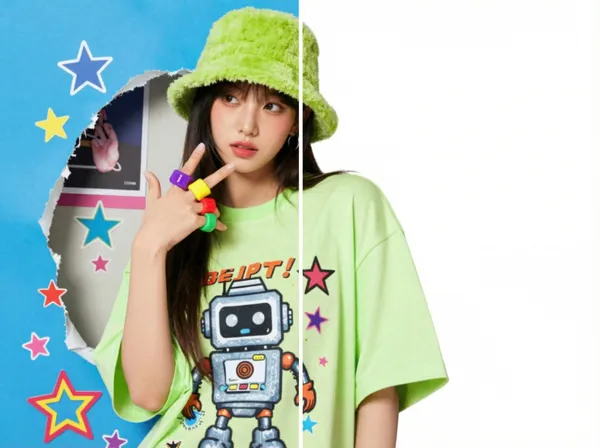
Rimozione sfondo
Esempi di risultati
Rimuovi lo sfondo da un'immagine con l'AI
Come rimuovere lo sfondo da un'immagine
Una bella foto perde forza quando lo sfondo ruba la scena: una scrivania in disordine dietro il prodotto, una strada affollata dietro un ritratto, una parete che non c'entra nulla con il tuo brand. Scontornare a mano in Photoshop significa seguire ogni bordo con lo strumento penna, e con più foto se ne va un pomeriggio intero. Con lo strumento di Carat AI per rimuovere lo sfondo basta caricare un'immagine: l'AI individua il soggetto principale, toglie lo sfondo intorno e ti restituisce un soggetto scontornato in modo pulito, pronto da scaricare. Non devi installare nulla né conoscere il fotoritocco: carichi, clicchi su Crea e scarichi il risultato. Funziona con foto di prodotti, persone, animali, loghi e oggetti di tutti i giorni. Ogni volta che devi togliere lo sfondo a una foto per il tuo negozio online, una miniatura o una presentazione, hai tutto in un unico posto.
01
Carica la tua immagine
Inserisci nel campo «Aggiungi immagine» la foto da cui vuoi togliere lo sfondo. Più il soggetto è nitido, più pulito sarà il risultato.
02
Clicca su Crea
L'AI separa il soggetto da ciò che lo circonda, rimuove lo sfondo e lascia solo ciò che conta.
03
Scarica l'immagine scontornata
Controlla il risultato e scaricalo. L'immagine è pronta per schede prodotto, miniature, slide o il tuo programma di grafica.
Come rimuovere lo sfondo da un'immagine
Una bella foto perde forza quando lo sfondo ruba la scena: una scrivania in disordine dietro il prodotto, una strada affollata dietro un ritratto, una parete che non c'entra nulla con il tuo brand. Scontornare a mano in Photoshop significa seguire ogni bordo con lo strumento penna, e con più foto se ne va un pomeriggio intero. Con lo strumento di Carat AI per rimuovere lo sfondo basta caricare un'immagine: l'AI individua il soggetto principale, toglie lo sfondo intorno e ti restituisce un soggetto scontornato in modo pulito, pronto da scaricare. Non devi installare nulla né conoscere il fotoritocco: carichi, clicchi su Crea e scarichi il risultato. Funziona con foto di prodotti, persone, animali, loghi e oggetti di tutti i giorni. Ogni volta che devi togliere lo sfondo a una foto per il tuo negozio online, una miniatura o una presentazione, hai tutto in un unico posto.
Carica la tua immagine
Inserisci nel campo «Aggiungi immagine» la foto da cui vuoi togliere lo sfondo. Più il soggetto è nitido, più pulito sarà il risultato.
Clicca su Crea
L'AI separa il soggetto da ciò che lo circonda, rimuove lo sfondo e lascia solo ciò che conta.
Scarica l'immagine scontornata
Controlla il risultato e scaricalo. L'immagine è pronta per schede prodotto, miniature, slide o il tuo programma di grafica.
Prepare clean images of people and objects for presentations, posters and collages
Domande frequenti
Come funziona la rimozione dello sfondo con l'AI?
×
Quando carichi un'immagine, l'AI riconosce il soggetto principale, capisce dove finisce e dove inizia lo sfondo e rimuove tutto ciò che sta dietro. Lo scontorno che prima si faceva a mano con la penna diventa un solo passaggio.
Quali foto danno i risultati migliori?
+
Quelle in cui il soggetto è intero, a fuoco e ben distinto dallo sfondo per colore o luminosità. Se il soggetto ha bordi sottili, come ciocche di capelli o pelo, dai un'occhiata ai contorni del risultato prima di usarlo.
Posso rimuovere lo sfondo da più immagini insieme?
+
Lo strumento elabora un'immagine alla volta. Per altre foto, ripeti semplicemente i passaggi con l'immagine successiva.
Posso mettere il soggetto su un nuovo sfondo?
+
Questo strumento si concentra sul togliere lo sfondo e scontornare il soggetto. Se vuoi inserire un prodotto in una nuova ambientazione, il passo successivo è AI Background Studio di Carat AI.
Serve Photoshop o esperienza di fotoritocco?
+
No. Carichi l'immagine, clicchi su Crea e scarichi il risultato. Nessun programma da installare e nessuno strumento di selezione da imparare.
Per cosa posso usare l'immagine scontornata?
+
Ovunque ti serva il soggetto da solo: annunci sui marketplace, pubblicità, miniature, social, presentazioni, volantini e mockup. Apri l'immagine scaricata nello strumento con cui crei.


© 2026 Paradot Inc. Tutti i diritti riservati.


