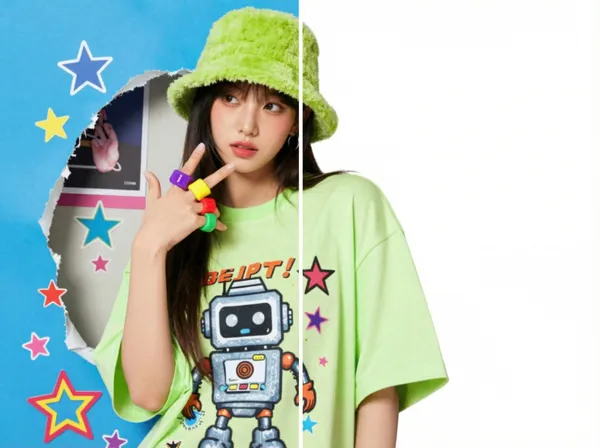
背景除去
作例
AIで写真の背景を透過・削除して切り抜き
写真の背景を削除する方法
商品写真やポートレートは、背景がごちゃごちゃしているだけで印象がぼやけてしまいます。かといってPhotoshopのペンツールで輪郭をなぞる切り抜き作業は手間がかかり、枚数が増えるほど時間が足りなくなりがちです。Carat AIの背景削除ツールなら、画像を1枚アップロードするだけ。AIが写真の主役となる被写体を見つけて背景を消し、被写体だけをきれいに切り抜いた画像を作ります。ソフトのインストールや編集の知識は必要ありません。アップロードして「作成」を押し、できあがった画像をダウンロードすれば完了です。ネットショップの商品画像、YouTubeのサムネイル、プレゼン資料など、写真の背景を消したい場面でそのまま使えます。
01
画像をアップロード
「画像を追加」欄に、背景を消したい写真を1枚アップロードします。被写体がはっきり写っている写真ほど、仕上がりがきれいになります。
02
「作成」をクリック
AIが被写体と背景を見分け、背景を削除して被写体だけを残した画像を作ります。
03
切り抜き画像をダウンロード
結果を確認し、気に入ったらダウンロードしましょう。商品ページやサムネイル、デザイン作業にすぐ使えます。
写真の背景を削除する方法
商品写真やポートレートは、背景がごちゃごちゃしているだけで印象がぼやけてしまいます。かといってPhotoshopのペンツールで輪郭をなぞる切り抜き作業は手間がかかり、枚数が増えるほど時間が足りなくなりがちです。Carat AIの背景削除ツールなら、画像を1枚アップロードするだけ。AIが写真の主役となる被写体を見つけて背景を消し、被写体だけをきれいに切り抜いた画像を作ります。ソフトのインストールや編集の知識は必要ありません。アップロードして「作成」を押し、できあがった画像をダウンロードすれば完了です。ネットショップの商品画像、YouTubeのサムネイル、プレゼン資料など、写真の背景を消したい場面でそのまま使えます。
画像をアップロード
「画像を追加」欄に、背景を消したい写真を1枚アップロードします。被写体がはっきり写っている写真ほど、仕上がりがきれいになります。
「作成」をクリック
AIが被写体と背景を見分け、背景を削除して被写体だけを残した画像を作ります。
切り抜き画像をダウンロード
結果を確認し、気に入ったらダウンロードしましょう。商品ページやサムネイル、デザイン作業にすぐ使えます。
Prepare clean images of people and objects for presentations, posters and collages
よくある質問
背景削除AIはどのように動きますか?
×
画像をアップロードすると、AIが写真の中の主な被写体を判別し、その周りの背景を取り除いて被写体だけを残します。ペンツールで輪郭をなぞっていた切り抜き作業を、AIが代わりに行います。
どんな写真だときれいに切り抜けますか?
+
被写体が見切れておらず、ピントが合っていて、背景と色や明るさがはっきり違う写真がおすすめです。髪の毛や動物の毛など細かい輪郭がある場合は、仕上がりの境目を一度確認してください。
複数の画像をまとめて処理できますか?
+
1回の作成で処理できるのは画像1枚です。複数枚の背景を消したい場合は、画像を替えて同じ手順を繰り返してください。
背景を消したあと、新しい背景と合成できますか?
+
このツールは背景を削除して被写体を切り抜くことに特化しています。商品を新しい背景に配置したカットを作りたい場合は、次のステップとしてCarat AIのAI Background Studioをご利用ください。
Photoshopや編集スキルは必要ですか?
+
必要ありません。画像をアップロードして「作成」を押すだけで、切り抜き画像を受け取れます。インストールするソフトもありません。
背景は透過されますか?
+
はい。仕上がりは背景が透明なPNG画像です。白い背景を後から消す必要はなく、ダウンロードした画像をそのまま別の画像やデザインの上に重ねられます。商品ページ、サムネイル、SNS投稿、プレゼン資料など、被写体だけが必要な場面で使えます。


© 2026 Paradot Inc. All rights reserved.


