오버레이 합성
빛 번짐·안개·필름 프레임·종이 질감 오버레이를 투명 레이어로 설계하는 안내입니다.
2026.08.23
「오버레이 합성」 원하는 대로 직접 만들어보세요「오버레이 합성」 직접 만들어보세요
대화로 요청만 하면 최적화된 이미지·영상을 만들어줘요

매일 무료 100크레딧으로 바로 시작
오버레이 합성
오버레이 합성 프롬프트란?
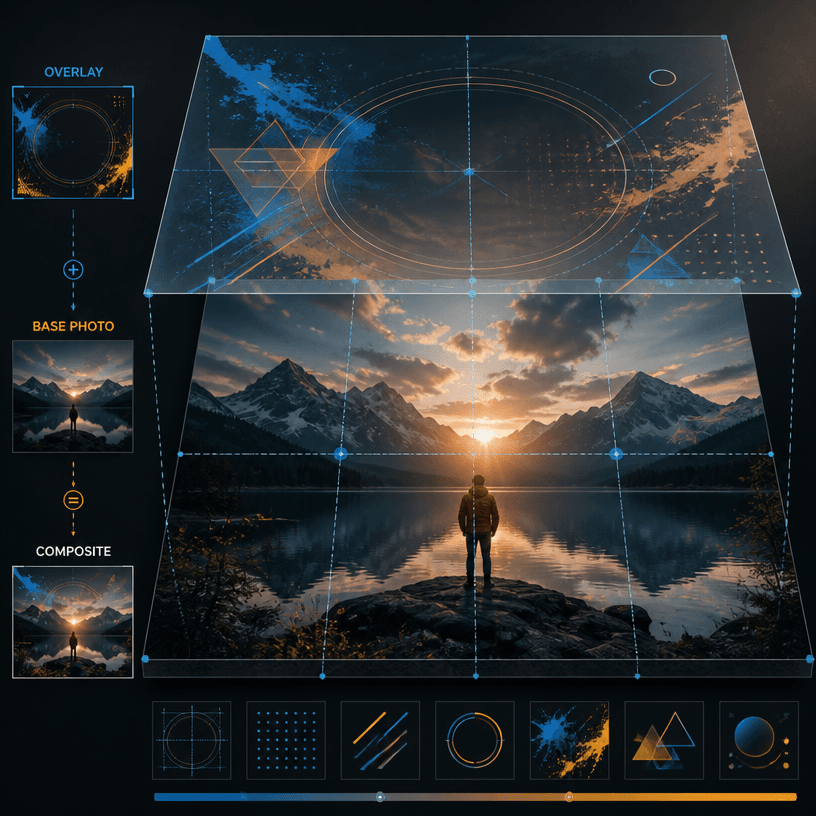
오버레이 합성는 사진이나 영상 위에 얹어 사용할 빛 번짐, 안개, 종이 질감, 프레임, 반짝임 같은 투명 그래픽 요소를 설계할 때 쓰입니다. 검색자가 실제로 만들려는 예시는 인물 사진 위의 부드러운 렌즈 플레어, 제품 이미지 가장자리의 흰 안개 오버레이, 세로 영상에 맞는 필름 프레임과 먼지 입자입니다. 원본 장면을 다시 그리는 프롬프트가 아니라, 합성 단계에서 배경을 제거하거나 낮은 불투명도로 사용할 요소를 만드는 것이 핵심입니다. 매핑된 ‘오버레이 합성’는 중심 피사체를 가리지 않는 가장자리 빛과 넓은 빈 공간을 가진 투명 레이어로 설계하세요.
오버레이 합성가 실패하는 이유
오버레이가 원본을 망치는 가장 흔한 이유는 중앙에 불투명한 물체를 배치하는 것입니다. 인물 사진용 빛은 화면 가장자리에서 시작해 중앙 불투명도를 10~20% 이하로 유지하고, 제품 오버레이는 제품 윤곽과 겹치지 않는 빈 영역을 남겨야 합니다. 두 번째는 투명 배경과 흰색 배경을 구분하지 않는 문제입니다. PNG 알파 레이어가 필요한지, 최종 배경에 바로 쓸 장식 이미지인지 명시하세요. 세 번째는 빛의 방향이 원본과 반대인 경우이므로 좌상단 또는 우하단처럼 광원 방향을 고정합니다.
프롬프트 구성 순서
먼저 레이어의 역할과 비율을 정합니다. 16:9 영상용 필름 번짐인지, 4:5 제품 게시물용 종이 질감인지 적습니다. 다음으로 요소의 위치를 가장자리, 모서리, 상단 띠처럼 지정하고 중앙은 clear 또는 empty로 남깁니다. 색상과 블렌딩 느낌은 warm gold, cool blue, soft white처럼 제한적으로 쓰고 불투명도 범위도 함께 적습니다. 마지막에 isolated overlay, transparent PNG, no subject, no text, no watermark를 넣어 원본 위에 합성할 수 있는 결과를 요청합니다.
유형별·상황별 요령
- 렌즈 플레어: 광원 방향을 좌상단처럼 고정하고 중앙은 비워 얼굴과 제품을 가리지 않게 합니다.
- 안개 오버레이: 흰 안개의 불투명도를 10~20%로 낮추고 가장자리에서 중앙으로 흐르게 합니다.
- 필름 프레임: 9:16 또는 16:9 비율을 먼저 정하고 프레임 안쪽 안전 영역을 넓게 남깁니다.
- 종이·먼지 질감: 입자 크기를 작게 통일하고 원본 텍스트가 읽힐 중앙에는 밀도를 낮춥니다.
자주 쓰는 표현·부정 프롬프트
복붙 표현: “isolated light leak overlay, warm gold glow from upper left, empty center, soft edges, low opacity appearance, transparent PNG, 16:9”. 안개용 표현: “subtle white fog overlay along the borders, clear center, sparse particles, alpha-ready transparent layer”. 부정 프롬프트에는 “opaque center, hidden subject, solid white background, random text, watermark, hard rectangle, oversaturated glow”를 넣으세요.