AI Background Studio
Beispielergebnisse
KI-Produktbilder erstellen – dein Produkt vor jedem Hintergrund
So erstellst du KI-Produktbilder
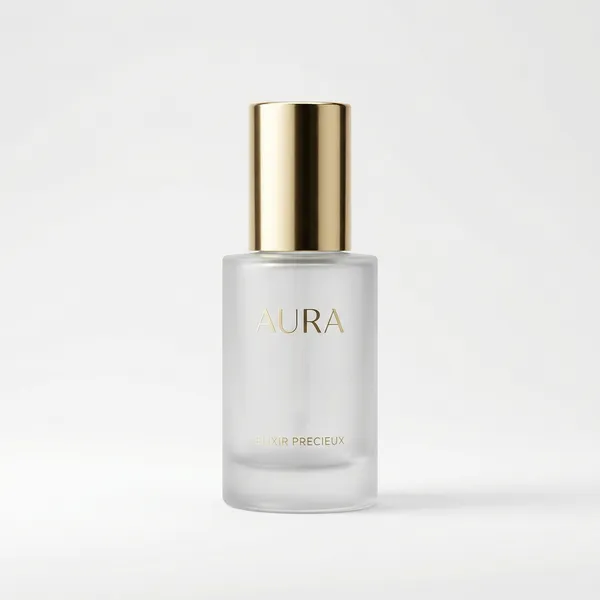
Gute Produktfotos bedeuten normalerweise Studio, Licht, Requisiten und viel Nachbearbeitung. Mit den KI-Produktbildern von Carat AI sparst du dir den Großteil davon. Lade ein Foto deines Produkts zusammen mit einem Hintergrundbild hoch (eine Marmorplatte, ein Café-Tisch im Sonnenlicht, ein Holzregal oder eine Outdoor-Szene) und die KI setzt dein Produkt in diese Umgebung und fügt beides zu einem stimmigen, professionellen Produktfoto zusammen. Du hast kein passendes Hintergrundfoto? Dann öffne die Einstellungen und wähle eine der Hintergrundvorlagen. Weil du den Hintergrund selbst bestimmst, passt das Ergebnis zu deiner Marke und nicht zu irgendeiner beliebigen Szene. So kannst du Produktfotos erstellen, die sich für Onlineshops, Marktplätze, Anzeigen und Social Media eignen, ohne einen Fototermin zu buchen. Wähle vor dem Erstellen das Seitenverhältnis 9:16, 1:1 oder 16:9, damit das Bild gleich im richtigen Format für deinen Einsatzzweck vorliegt.
01
Produktbild und Hintergrundbild hochladen
Lade dein Produktfoto in das Feld für das Produktbild und die gewünschte Szene in das Feld für das Hintergrundbild. Wenn du keinen Hintergrund hast, wähle in den Einstellungen eine Hintergrundvorlage.
02
Seitenverhältnis wählen
Nimm 9:16 für Stories, Reels und TikTok, 1:1 für Feed-Beiträge und Marktplatz-Angebote oder 16:9 für Website-Banner.
03
Produktfoto erstellen und herunterladen
Klicke auf Erstellen. Die KI fügt dein Produkt in den Hintergrund ein, und du kannst das Ergebnis prüfen und herunterladen.
So erstellst du KI-Produktbilder
Gute Produktfotos bedeuten normalerweise Studio, Licht, Requisiten und viel Nachbearbeitung. Mit den KI-Produktbildern von Carat AI sparst du dir den Großteil davon. Lade ein Foto deines Produkts zusammen mit einem Hintergrundbild hoch (eine Marmorplatte, ein Café-Tisch im Sonnenlicht, ein Holzregal oder eine Outdoor-Szene) und die KI setzt dein Produkt in diese Umgebung und fügt beides zu einem stimmigen, professionellen Produktfoto zusammen. Du hast kein passendes Hintergrundfoto? Dann öffne die Einstellungen und wähle eine der Hintergrundvorlagen. Weil du den Hintergrund selbst bestimmst, passt das Ergebnis zu deiner Marke und nicht zu irgendeiner beliebigen Szene. So kannst du Produktfotos erstellen, die sich für Onlineshops, Marktplätze, Anzeigen und Social Media eignen, ohne einen Fototermin zu buchen. Wähle vor dem Erstellen das Seitenverhältnis 9:16, 1:1 oder 16:9, damit das Bild gleich im richtigen Format für deinen Einsatzzweck vorliegt.
Produktbild und Hintergrundbild hochladen
Lade dein Produktfoto in das Feld für das Produktbild und die gewünschte Szene in das Feld für das Hintergrundbild. Wenn du keinen Hintergrund hast, wähle in den Einstellungen eine Hintergrundvorlage.
Seitenverhältnis wählen
Nimm 9:16 für Stories, Reels und TikTok, 1:1 für Feed-Beiträge und Marktplatz-Angebote oder 16:9 für Website-Banner.
Produktfoto erstellen und herunterladen
Klicke auf Erstellen. Die KI fügt dein Produkt in den Hintergrund ein, und du kannst das Ergebnis prüfen und herunterladen.
Build a 16:9 hero banner or landing page visual from a single product photo before launch
Häufige Fragen
Wie funktionieren KI-Produktbilder hier?
×
Du gibst der KI zwei Bilder: dein Produktfoto und einen Hintergrund (oder eine Vorlage). Die KI platziert das Produkt im Hintergrund und verbindet beides zu einem einzigen Produktfoto, ohne dass du freistellen, positionieren oder Schatten von Hand malen musst.
Welches Produktfoto sollte ich hochladen?
+
Am besten ein scharfes Foto, auf dem das ganze Produkt zu sehen ist. Je weniger andere Gegenstände im Bild sind, desto genauer erkennt die KI dein Produkt und desto sauberer wird die Montage.
Brauche ich ein eigenes Hintergrundbild?
+
Nein. Wenn du keins hast, wähle in den Einstellungen eine Hintergrundvorlage. Ein eigener Hintergrund ist die beste Wahl, wenn du einen bestimmten Ort oder Markenlook zeigen willst.
Kann ich den Hintergrund per Text beschreiben?
+
Dieses Tool erzeugt keine Hintergründe aus Textbeschreibungen. Es arbeitet mit dem Hintergrundbild, das du hochlädst, oder mit der gewählten Vorlage. Für eine bestimmte Stimmung nutzt du deshalb am besten ein Foto, das diese Stimmung schon zeigt.
Ist das dasselbe wie Hintergrund entfernen?
+
Nein. Dieses Tool erstellt ein fertiges Produktfoto, bei dem dein Produkt vor einem neuen Hintergrund steht. Wenn du nur ein freigestelltes Bild ohne Hintergrund brauchst, nutze den Hintergrund-Entferner von Carat AI.
Verändert sich die Form oder das Logo meines Produkts?
+
Die KI setzt das Produkt aus dem hochgeladenen Bild ein, aber feine Details wie kleine Schrift oder Logos können etwas anders aussehen als im Original. Vergleiche das Ergebnis mit deinem Originalfoto, bevor du es im Shop oder in Anzeigen verwendest.


© 2026 Paradot Inc. Alle Rechte vorbehalten.


