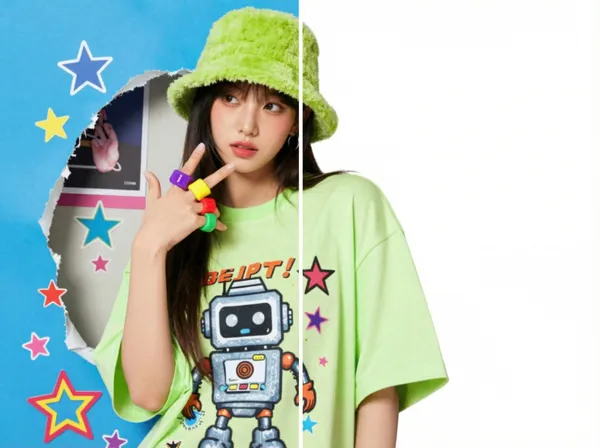
Hintergrund entfernen
Beispielergebnisse
Bildhintergrund mit KI entfernen und Motive freistellen
So entfernst du den Bildhintergrund
Ein gutes Motiv geht schnell unter, wenn der Hintergrund stört: der volle Schreibtisch hinter dem Produkt, die belebte Straße hinter dem Porträt, die Wand, die nicht zur Marke passt. Ein Bild in Photoshop von Hand freizustellen heißt, jede Kante mit dem Zeichenstift nachzufahren, und bei mehreren Fotos ist der halbe Tag weg. Mit dem KI-Tool von Carat AI zum Hintergrund entfernen lädst du einfach ein Bild hoch: Die KI erkennt das Hauptmotiv, entfernt den Hintergrund drumherum und liefert dir ein sauber freigestelltes Bild zum Herunterladen. Du musst nichts installieren und keine Bildbearbeitung lernen. Hochladen, auf Erstellen klicken, Ergebnis herunterladen. Das klappt bei Produktfotos, Personen, Haustieren, Logos und Alltagsgegenständen. Wann immer du den Hintergrund aus einem Foto entfernen willst, für den Onlineshop, ein Thumbnail oder eine Präsentation, erledigst du das an einem Ort.
01
Bild hochladen
Lade im Feld „Bild hinzufügen" das Foto hoch, dessen Hintergrund weg soll. Je deutlicher das Motiv zu sehen ist, desto sauberer wird das Ergebnis.
02
Auf Erstellen klicken
Die KI trennt das Motiv von seiner Umgebung, entfernt den Hintergrund und lässt nur das Motiv stehen.
03
Freigestelltes Bild herunterladen
Prüfe das Ergebnis und lade es herunter. Das Bild ist bereit für Produktseiten, Thumbnails, Folien oder dein Designprogramm.
So entfernst du den Bildhintergrund
Ein gutes Motiv geht schnell unter, wenn der Hintergrund stört: der volle Schreibtisch hinter dem Produkt, die belebte Straße hinter dem Porträt, die Wand, die nicht zur Marke passt. Ein Bild in Photoshop von Hand freizustellen heißt, jede Kante mit dem Zeichenstift nachzufahren, und bei mehreren Fotos ist der halbe Tag weg. Mit dem KI-Tool von Carat AI zum Hintergrund entfernen lädst du einfach ein Bild hoch: Die KI erkennt das Hauptmotiv, entfernt den Hintergrund drumherum und liefert dir ein sauber freigestelltes Bild zum Herunterladen. Du musst nichts installieren und keine Bildbearbeitung lernen. Hochladen, auf Erstellen klicken, Ergebnis herunterladen. Das klappt bei Produktfotos, Personen, Haustieren, Logos und Alltagsgegenständen. Wann immer du den Hintergrund aus einem Foto entfernen willst, für den Onlineshop, ein Thumbnail oder eine Präsentation, erledigst du das an einem Ort.
Bild hochladen
Lade im Feld „Bild hinzufügen" das Foto hoch, dessen Hintergrund weg soll. Je deutlicher das Motiv zu sehen ist, desto sauberer wird das Ergebnis.
Auf Erstellen klicken
Die KI trennt das Motiv von seiner Umgebung, entfernt den Hintergrund und lässt nur das Motiv stehen.
Freigestelltes Bild herunterladen
Prüfe das Ergebnis und lade es herunter. Das Bild ist bereit für Produktseiten, Thumbnails, Folien oder dein Designprogramm.
Prepare clean images of people and objects for presentations, posters and collages
Häufige Fragen
Wie funktioniert das Hintergrund-Entfernen mit KI?
×
Sobald du ein Bild hochlädst, erkennt die KI das Hauptmotiv, bestimmt, wo es endet und der Hintergrund beginnt, und entfernt alles dahinter. So wird das Freistellen, das du sonst mit dem Zeichenstift machst, zu einem einzigen Schritt.
Welche Fotos eignen sich am besten?
+
Fotos, auf denen das Motiv vollständig und scharf zu sehen ist und sich in Farbe oder Helligkeit klar vom Hintergrund abhebt. Bei feinen Kanten wie losen Haaren oder Fell solltest du die Ränder im Ergebnis kurz prüfen.
Kann ich mehrere Bilder auf einmal bearbeiten?
+
Das Tool verarbeitet ein Bild pro Durchgang. Für weitere Fotos wiederholst du einfach die Schritte mit dem nächsten Bild.
Kann ich das Motiv vor einen neuen Hintergrund setzen?
+
Dieses Tool konzentriert sich darauf, den Hintergrund zu entfernen und das Motiv freizustellen. Wenn du ein Produkt in eine neue Szene setzen willst, ist das AI Background Studio von Carat AI der nächste Schritt.
Brauche ich Photoshop oder Erfahrung in der Bildbearbeitung?
+
Nein. Du lädst das Bild hoch, klickst auf Erstellen und lädst das Ergebnis herunter. Es gibt keine Software zu installieren und keine Auswahlwerkzeuge zu lernen.
Wofür kann ich das freigestellte Bild nutzen?
+
Überall, wo du das Motiv allein brauchst: Marktplatz-Angebote, Anzeigen, Thumbnails, Social-Media-Posts, Präsentationen, Flyer und Mockups. Öffne das heruntergeladene Bild einfach in dem Tool, mit dem du gestaltest.


© 2026 Paradot Inc. Alle Rechte vorbehalten.


