
PPT Design
AI PPT design prompts to instantly create slide covers and key visuals. Generate pitch deck covers, report slides, and training visuals in a clean 16:9 layout.
2026.06.02
Mach „PPT Design“ genau so, wie du es willstErstell dein eigenes „PPT Design“
Sag es einfach in deinen Worten – Carat generiert passende Bilder und Videos für dich.

Starte jetzt mit 100 kostenlosen Credits pro Tag
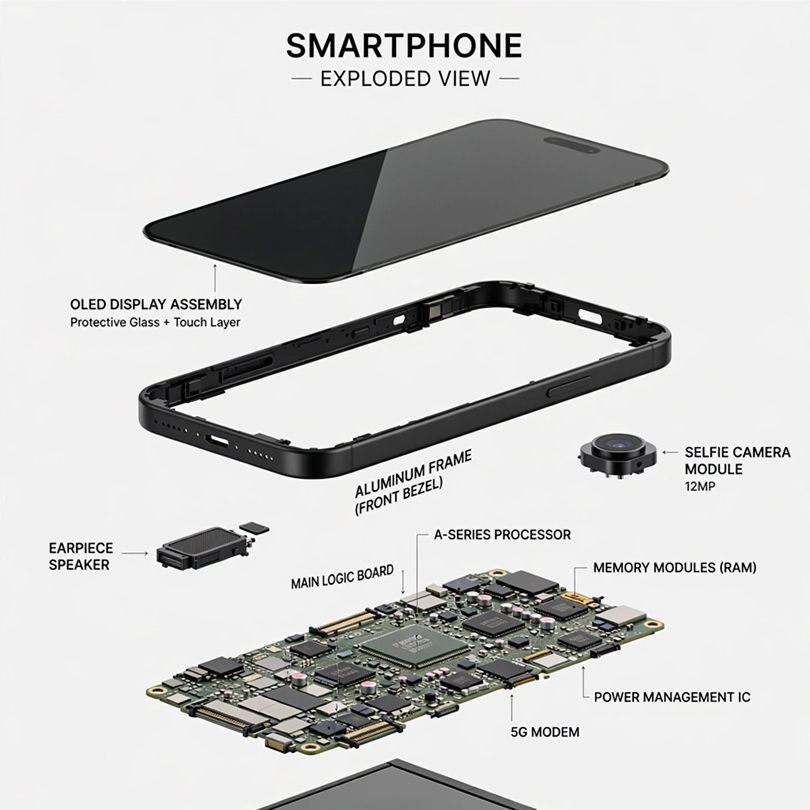
Smartphone Exploded View Diagram
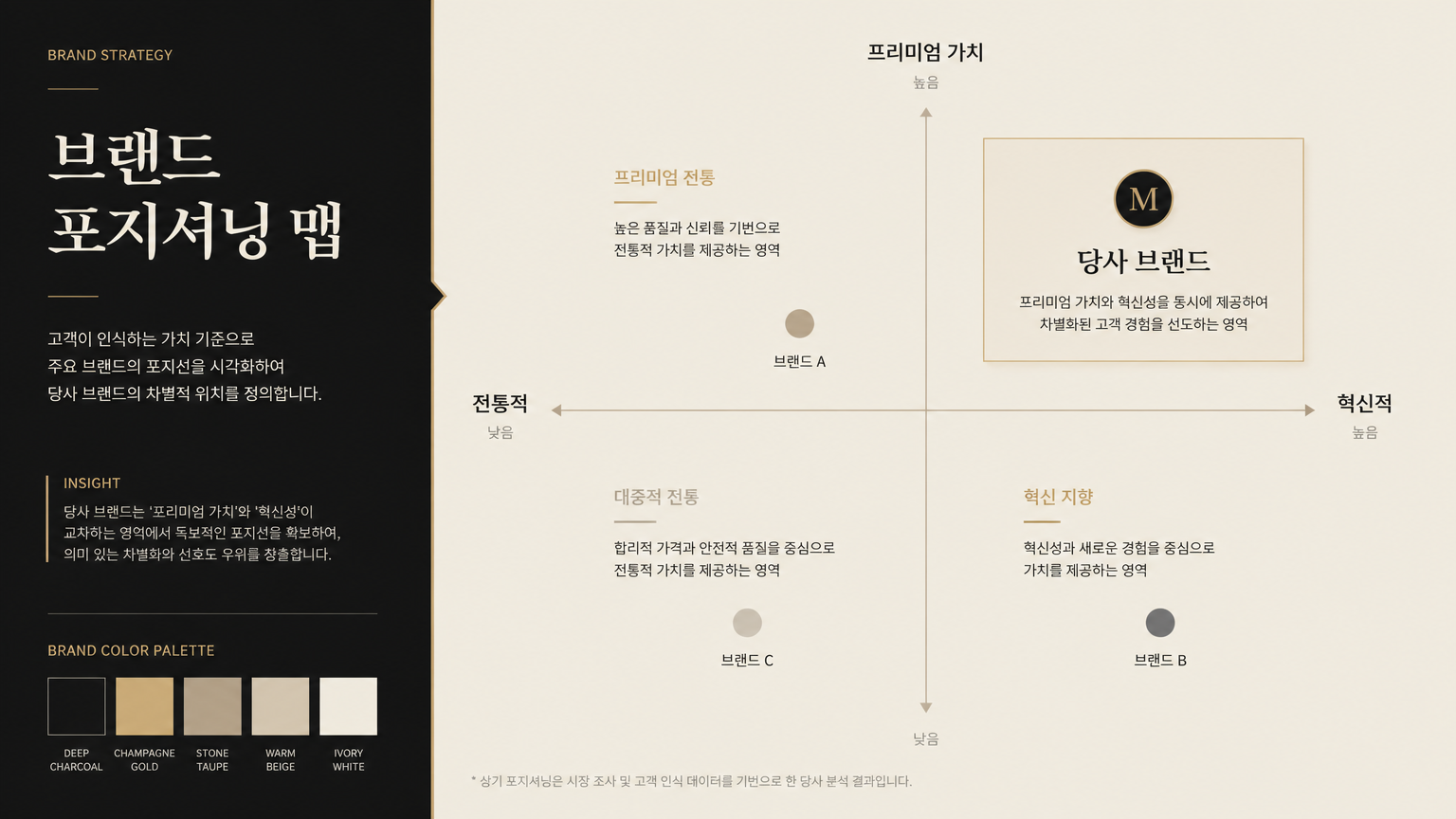
Brand Strategy Presentation Slide
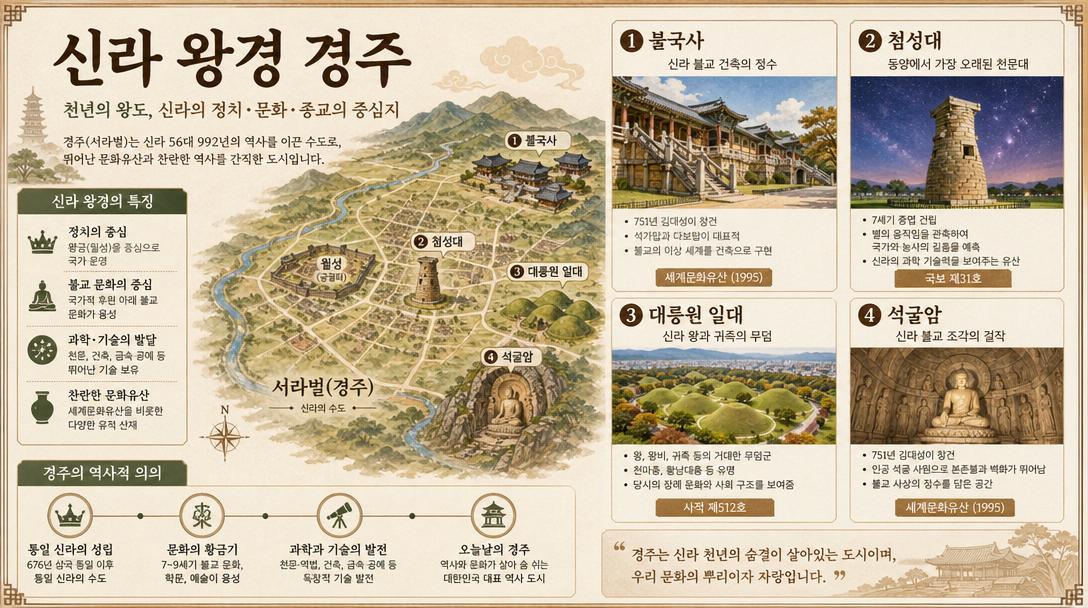
Korean History Explanatory Diagram Slide () About Silla Kingdom Capital Gyeongju
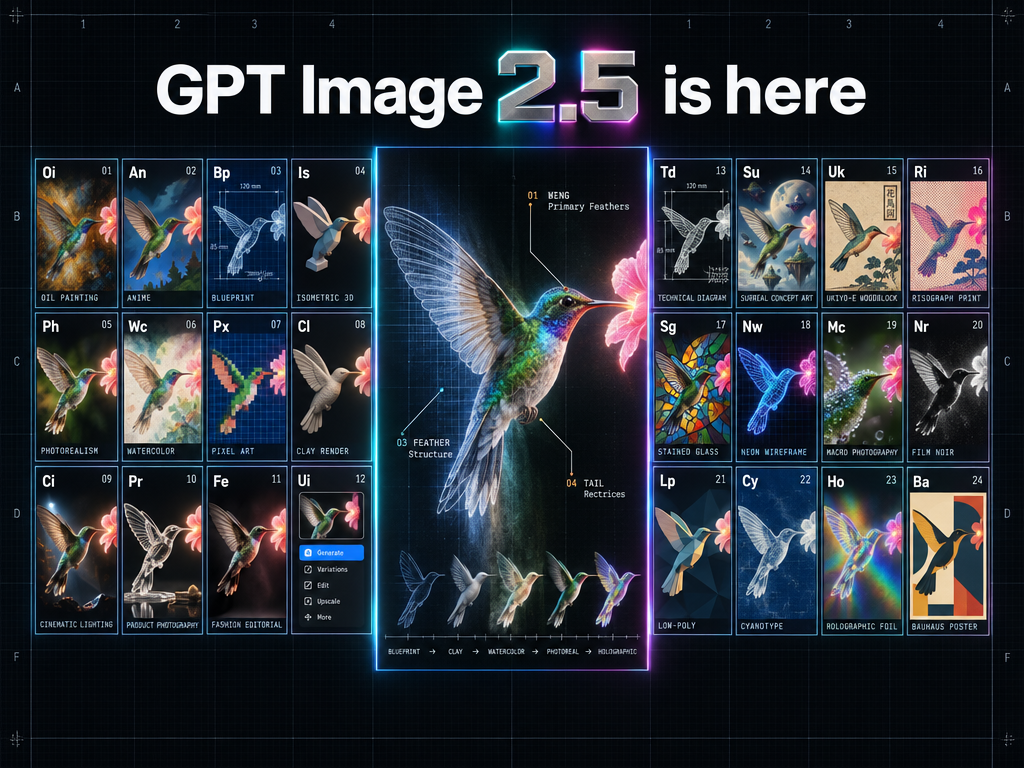
24-Style Grid Hero Infographic
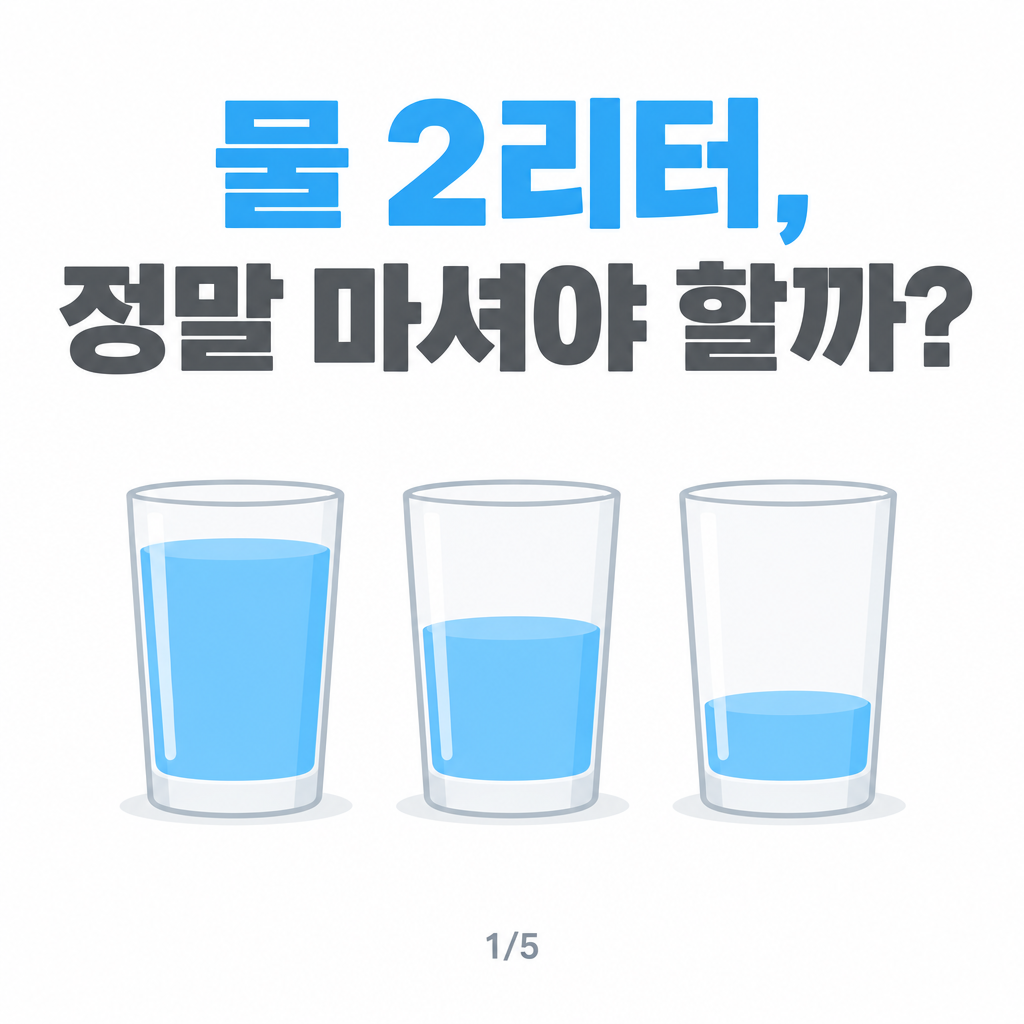
Water Intake Card News Cover
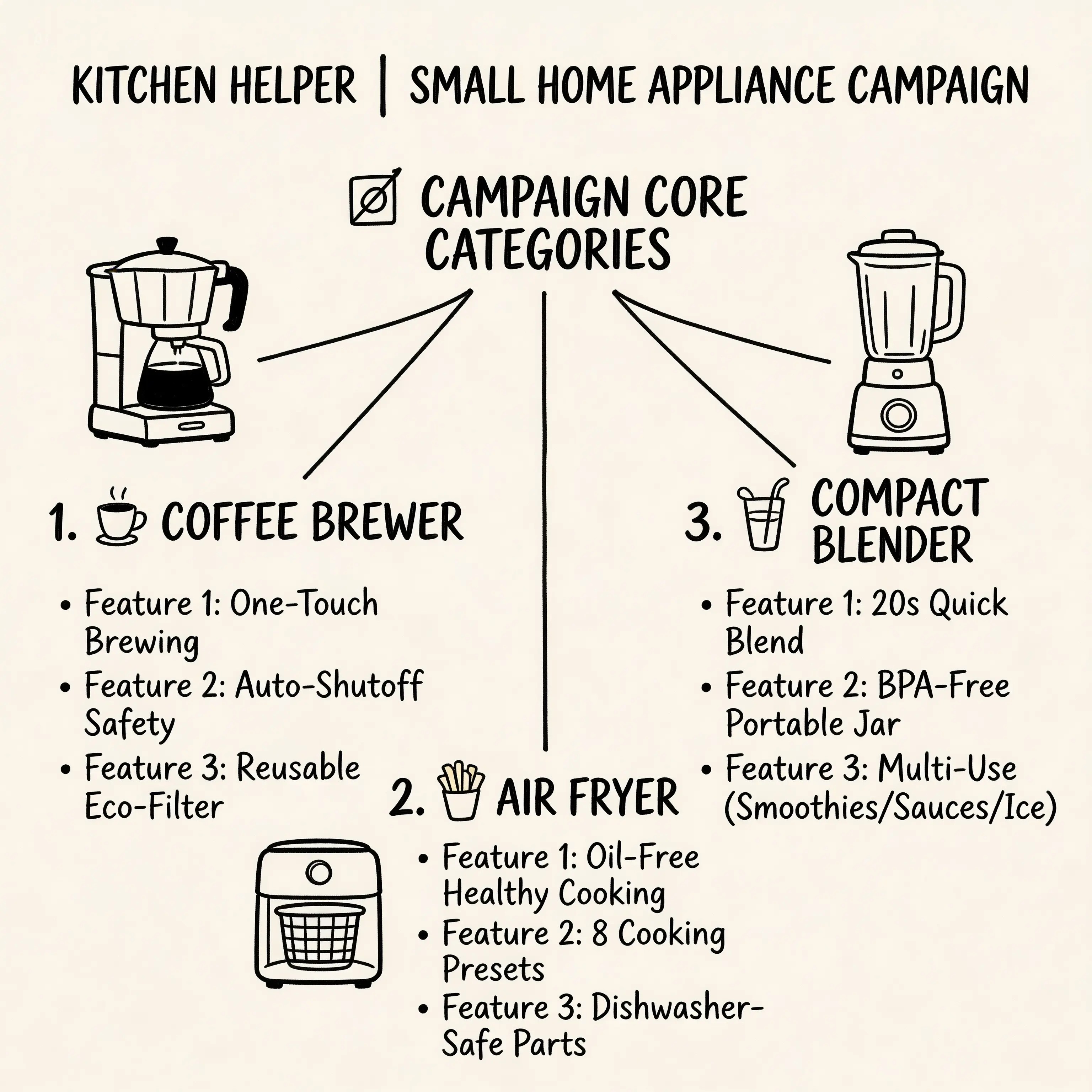
Campaign Planning Mind Map
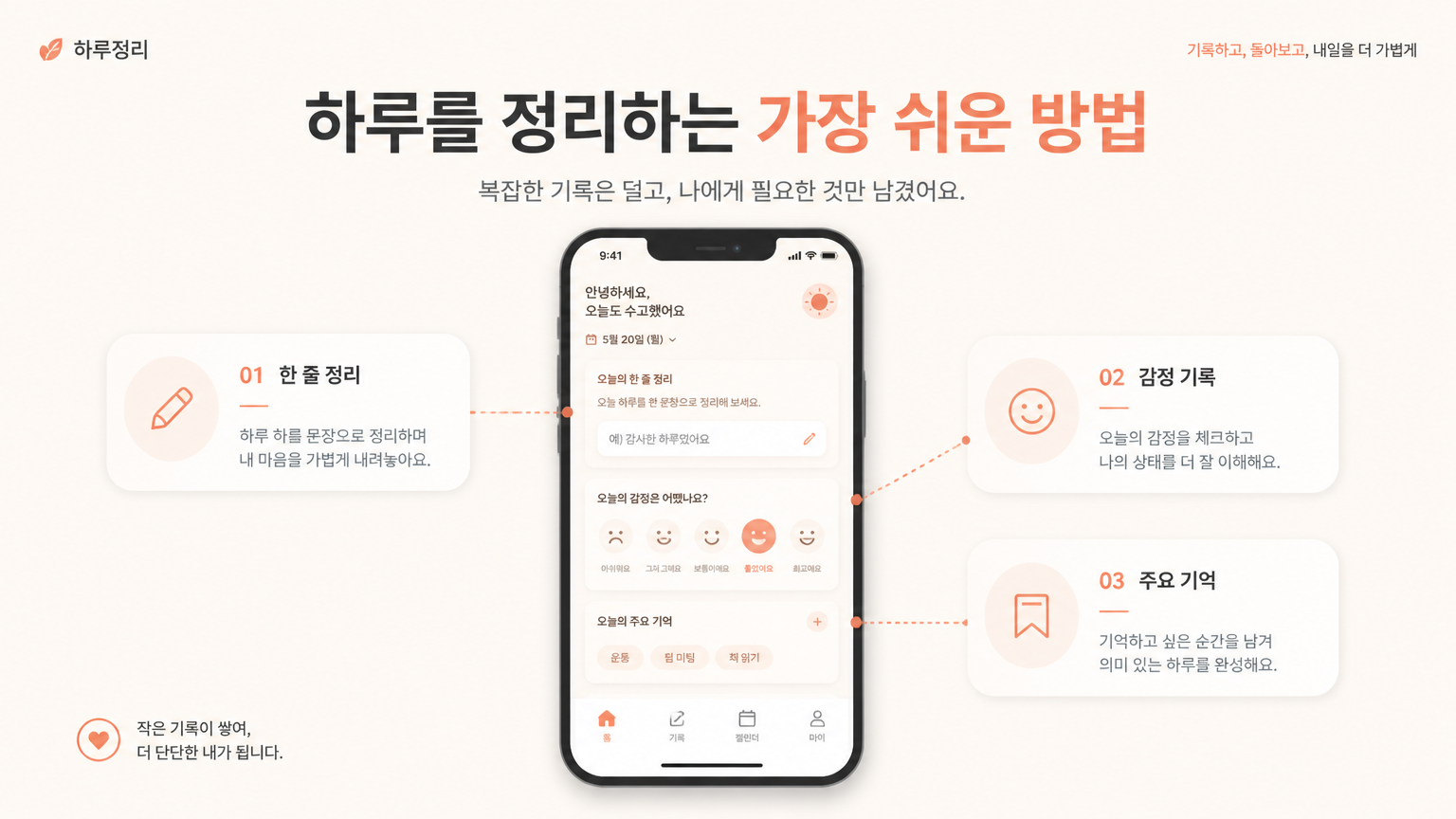
Service Introduction Slide
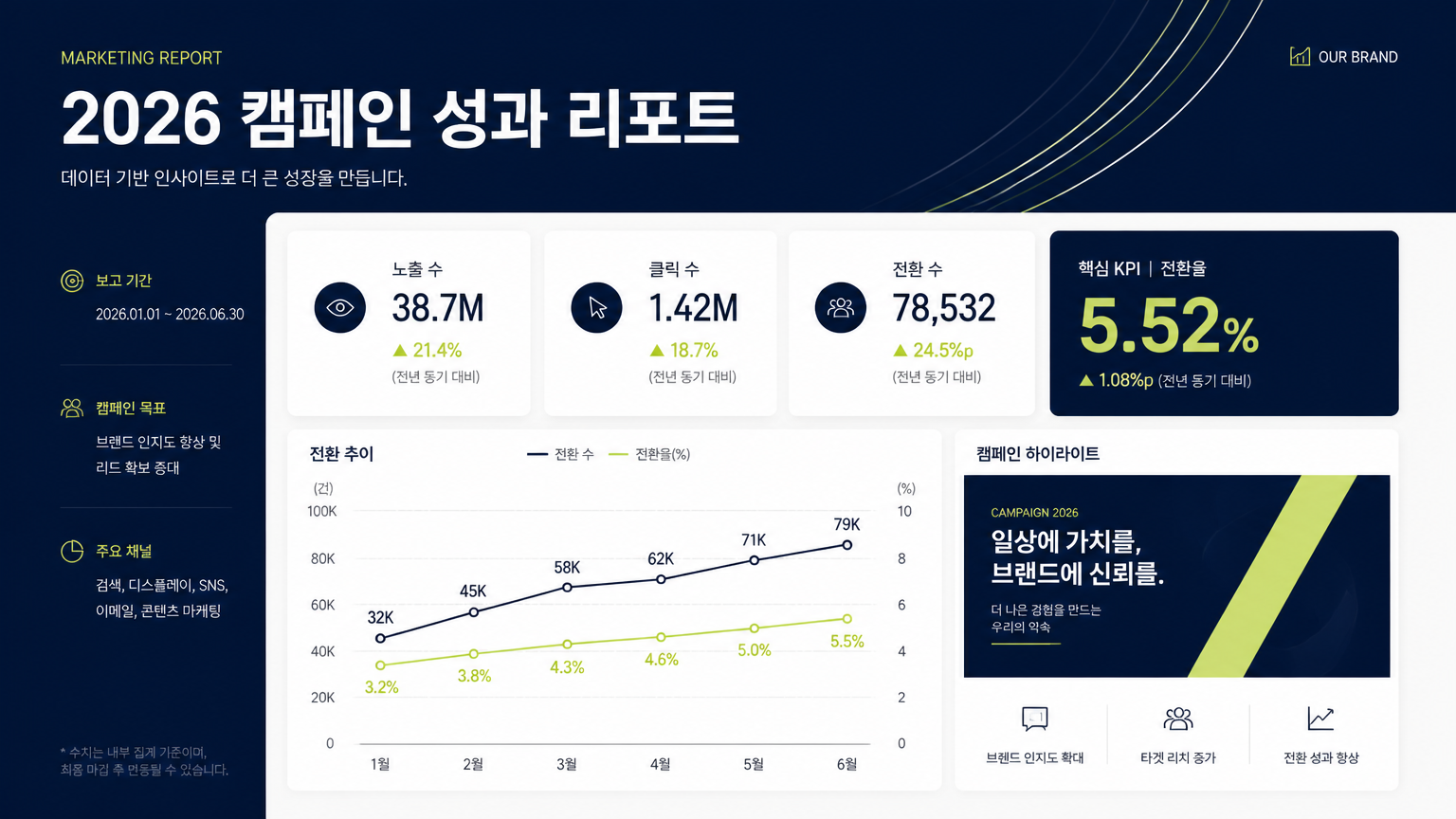
Marketing Report Presentation Slide
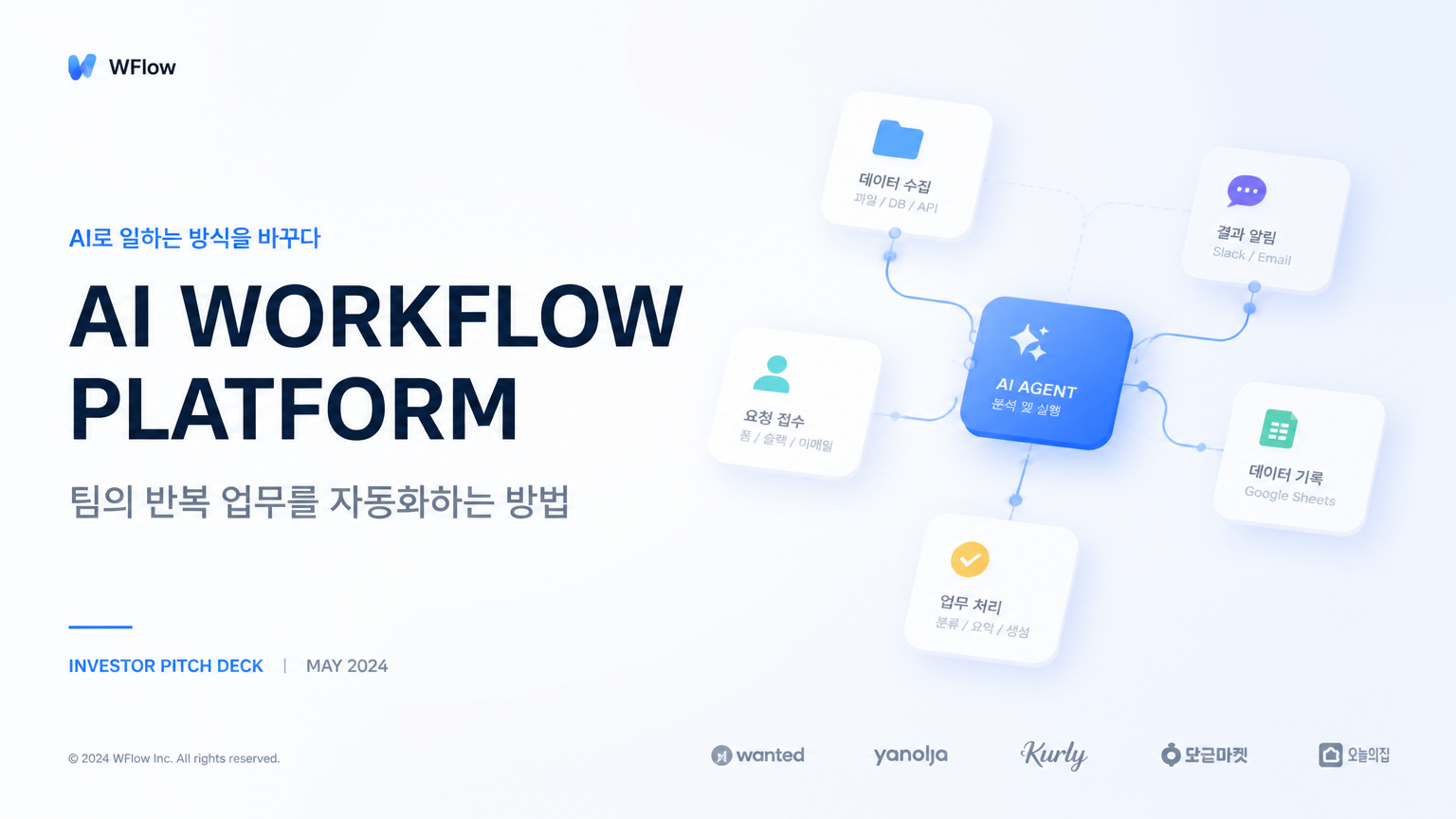
Startup Pitch Deck Cover Slide
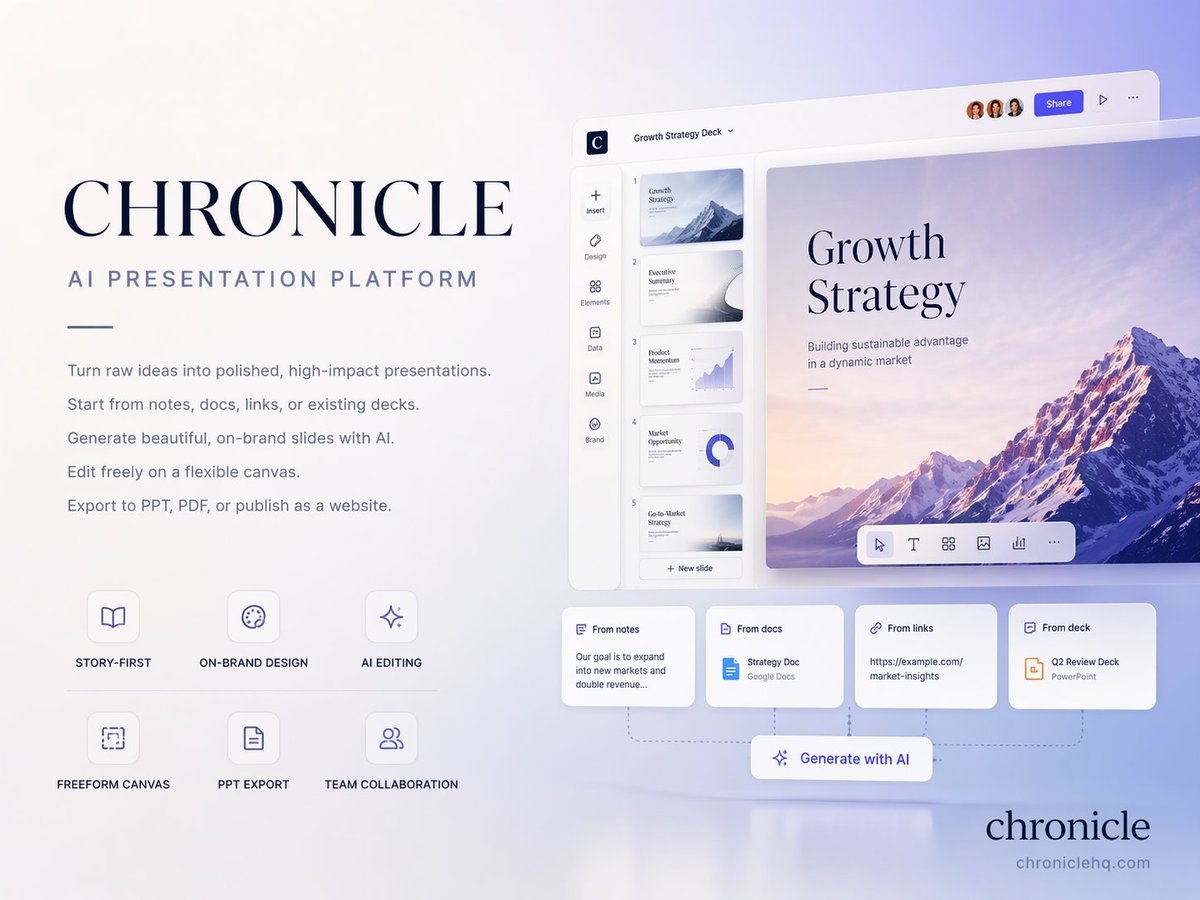
AI Presentation Cover Slide
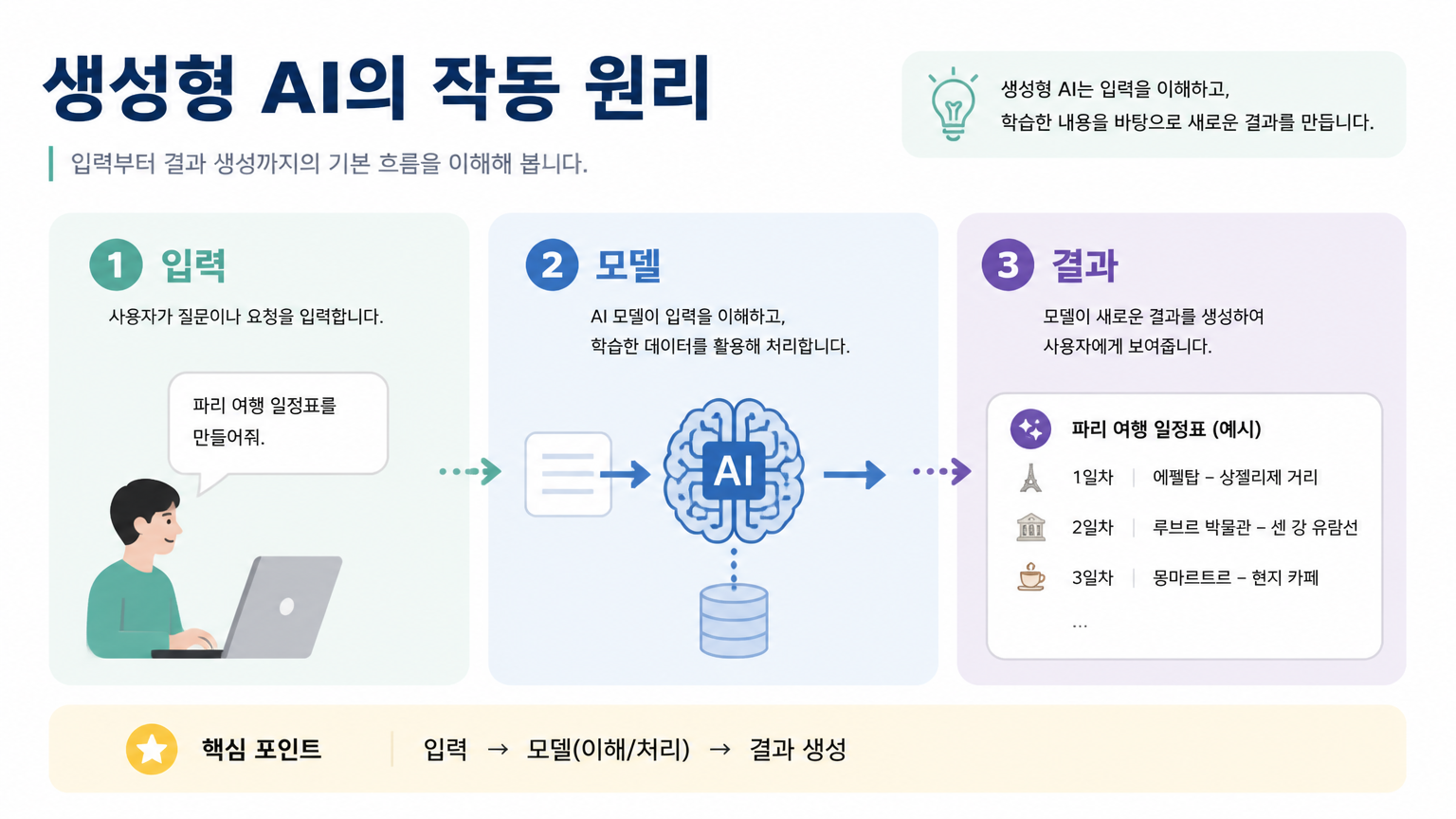
Educational Presentation Slide
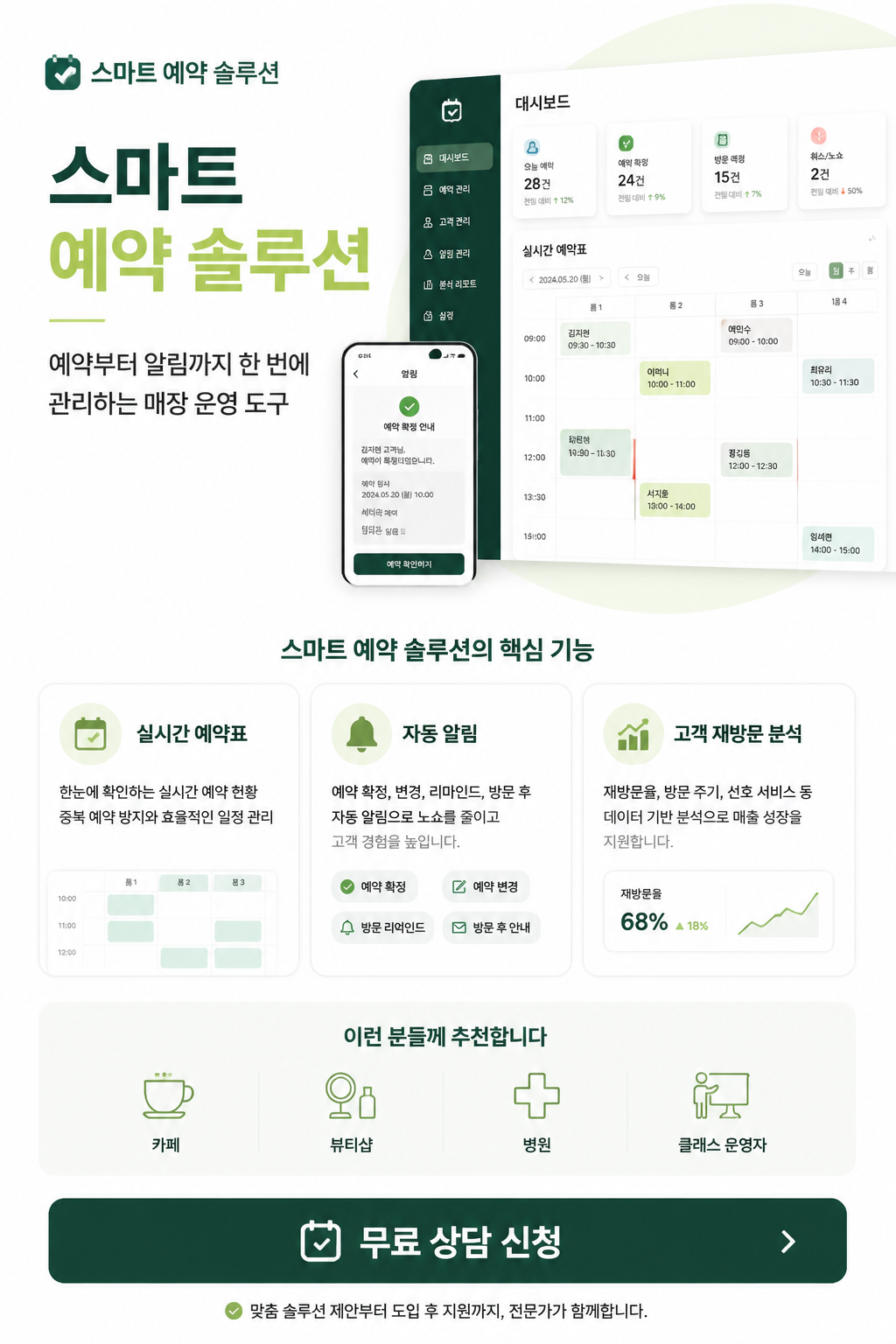
SaaS One Page Proposal
What Are PPT Design AI Prompts?
PPT design prompts are AI prompts for quickly creating cover and key-visual images for your presentation slides. Unlike tools that auto-generate an entire deck, you make visuals that fit your own content and brand, then drop them into your slides. In Carat, you can generate with models like GPT Image 2, then keep going with follow-up work such as changing the aspect ratio, editing text, or removing the background.
Where You'll Use It
- Pitch deck covers and section dividers
- Marketing and performance report slide visuals
- Service and product introduction slide images
- Backgrounds for data and comparison diagrams
- Education and seminar presentation materials
Why This Tag Is Useful
A slide is about information hierarchy more than a single picture. A visual that clearly separates the title, key message, charts, and white space reads instantly in a presentation. Making the cover or section key visual first—the screens that set the impression—lets you lay them onto a deck you wrote in Copilot or ChatGPT to raise the overall quality. Check composition and text placement in the examples by type first.
Tips for Building Your Prompt
- Set the slide aspect ratio (e.g., 16:9) first.
- Ask for a clear hierarchy by separating the title area, body area, and white space.
- Specify 2-3 brand colors and the font tone together.
- If you need charts, icons, or diagrams, describe their form specifically.
After generating, check the text for typos and alignment, then refine in Carat with aspect-ratio changes or background removal.