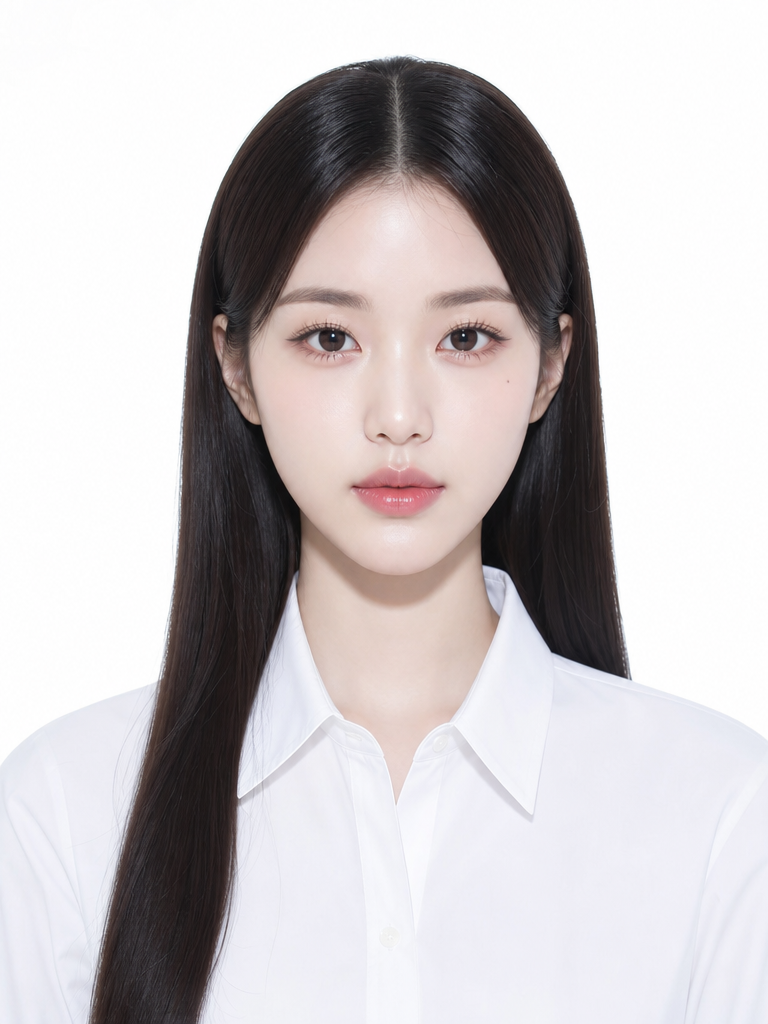
ID Photo
AI ID photo prompts to make a clean headshot from a single selfie. Create resume, passport, and profile-style ID photos with no studio cost, then refine.
2026.06.02
Fais « ID Photo » exactement comme tu veuxCrée ton propre « ID Photo »
Demande-le simplement — Carat génère pour toi des images et des vidéos optimisées.

Commence maintenant avec 100 crédits gratuits par jour
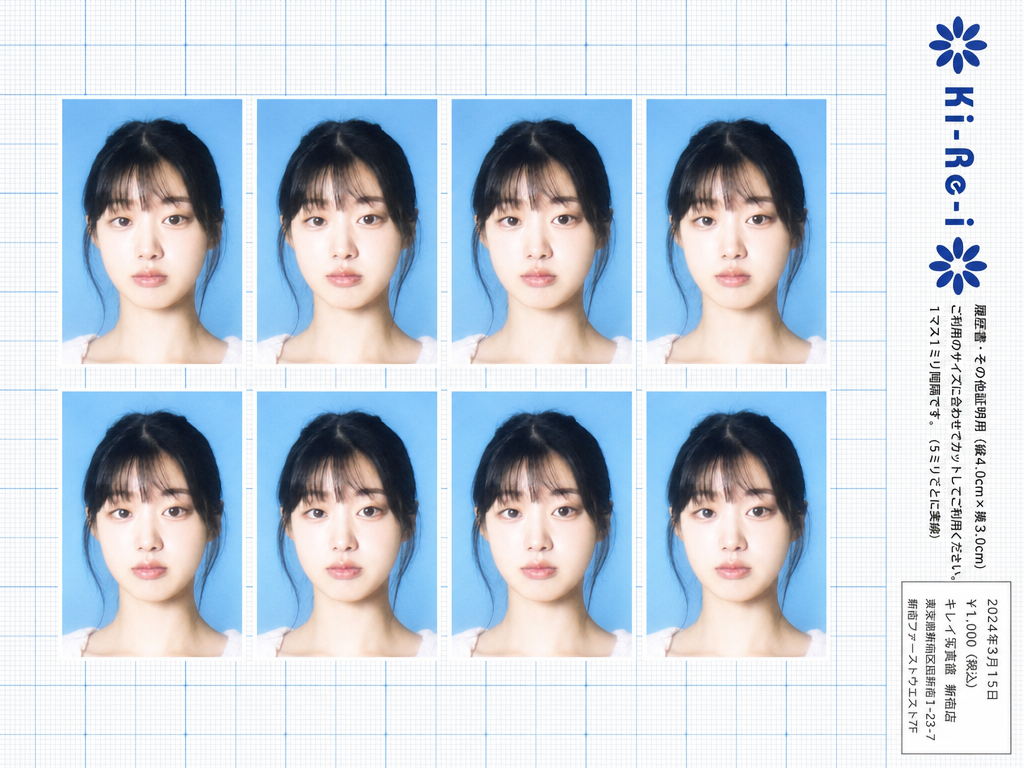
Ki-Re-i ID Photo Sheet
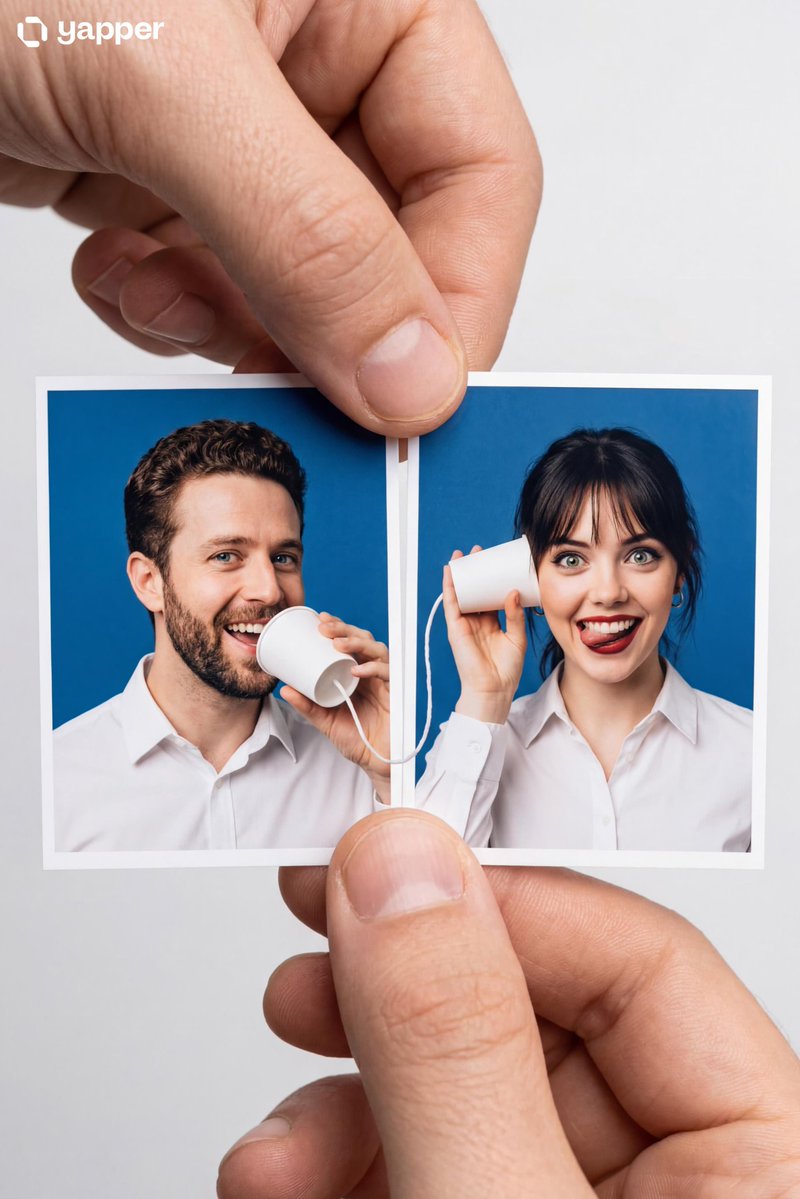
Two Passport Photos Shot
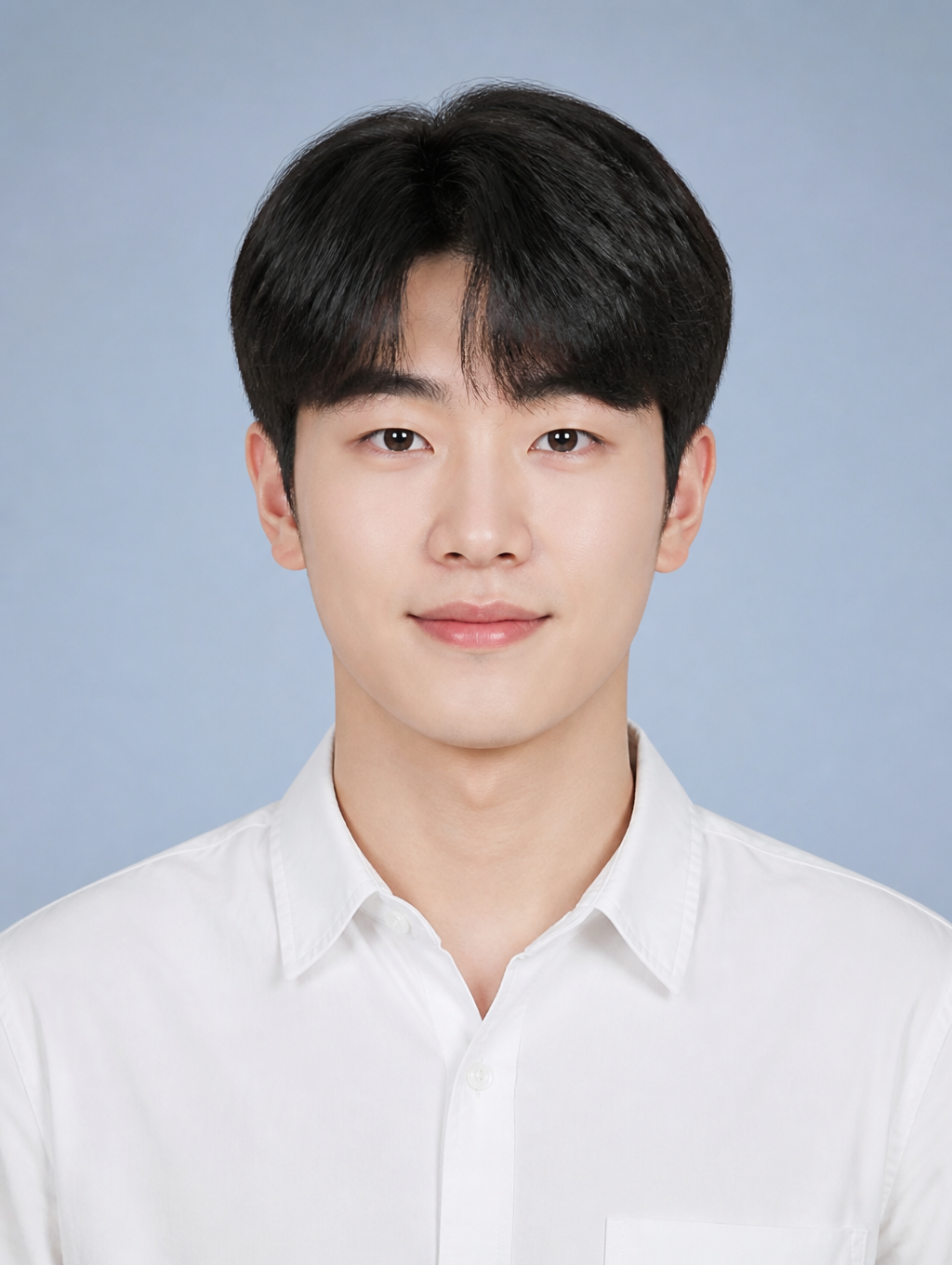
Student ID Photo
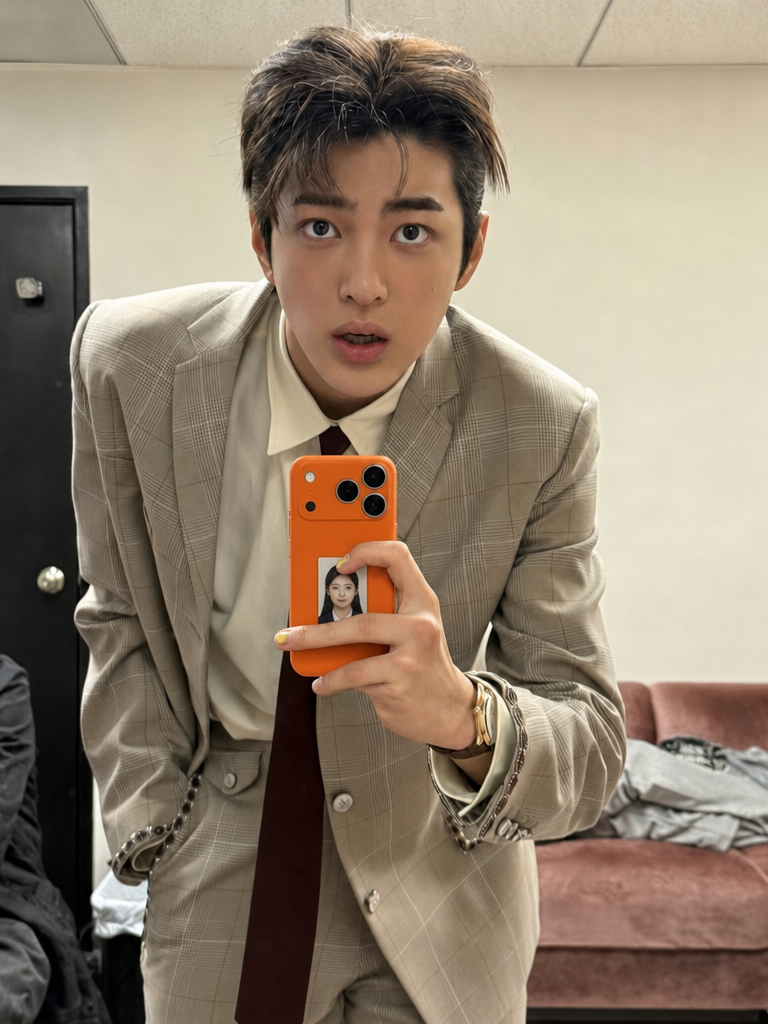
ID Photo in Transparent Phone Case Composite Prompt
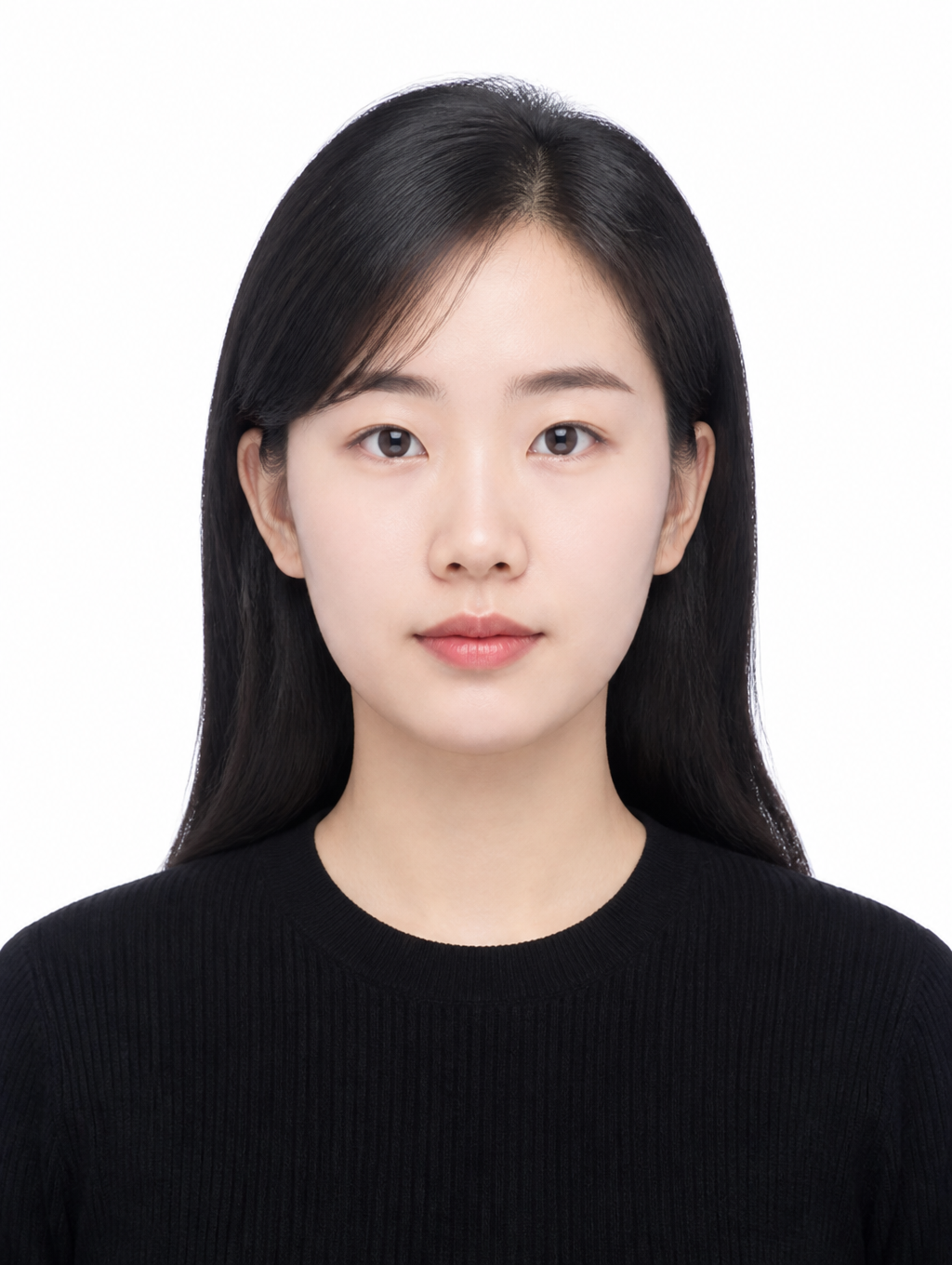
Clean Basic ID Photo
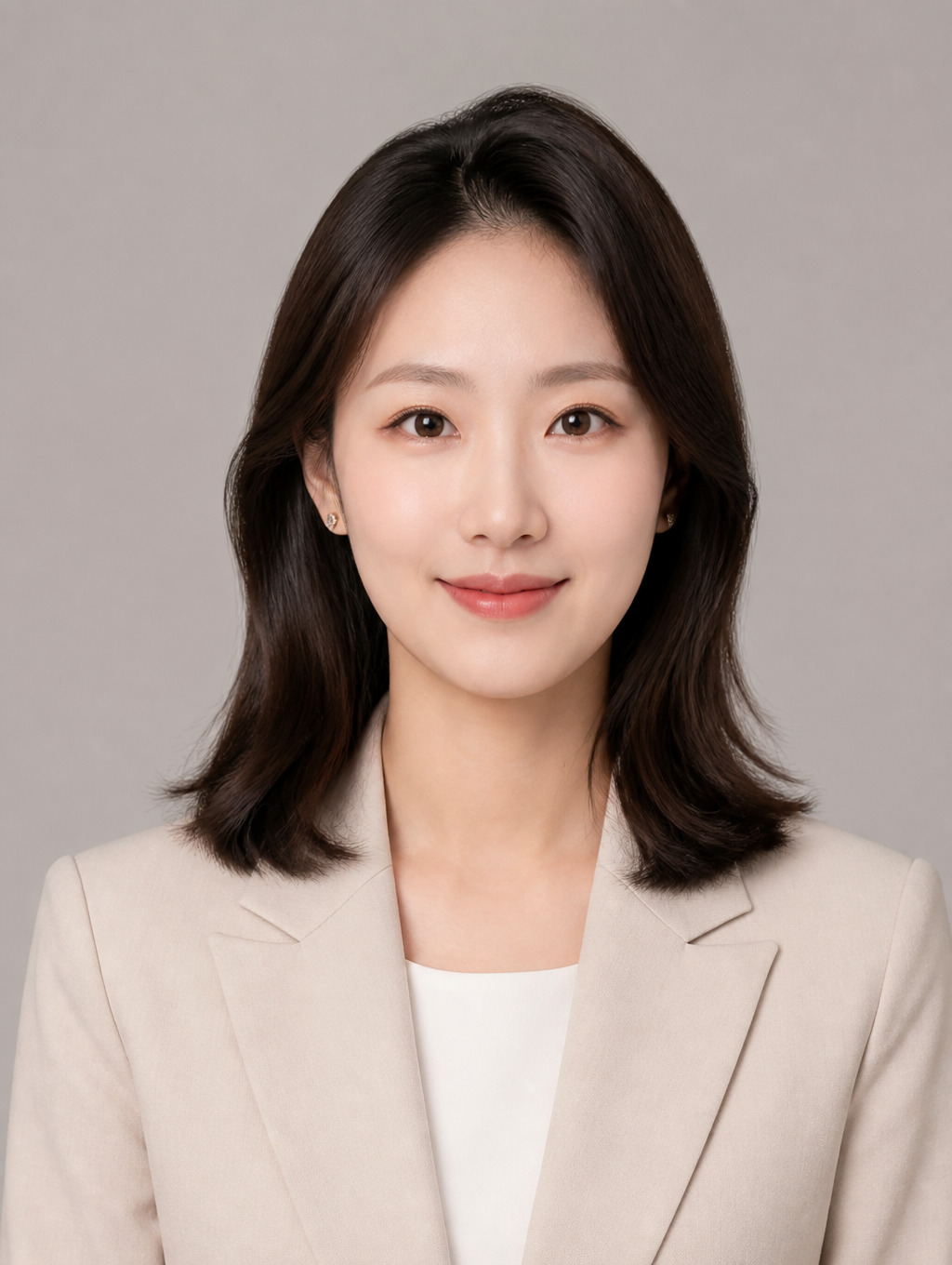
Profile ID Photo
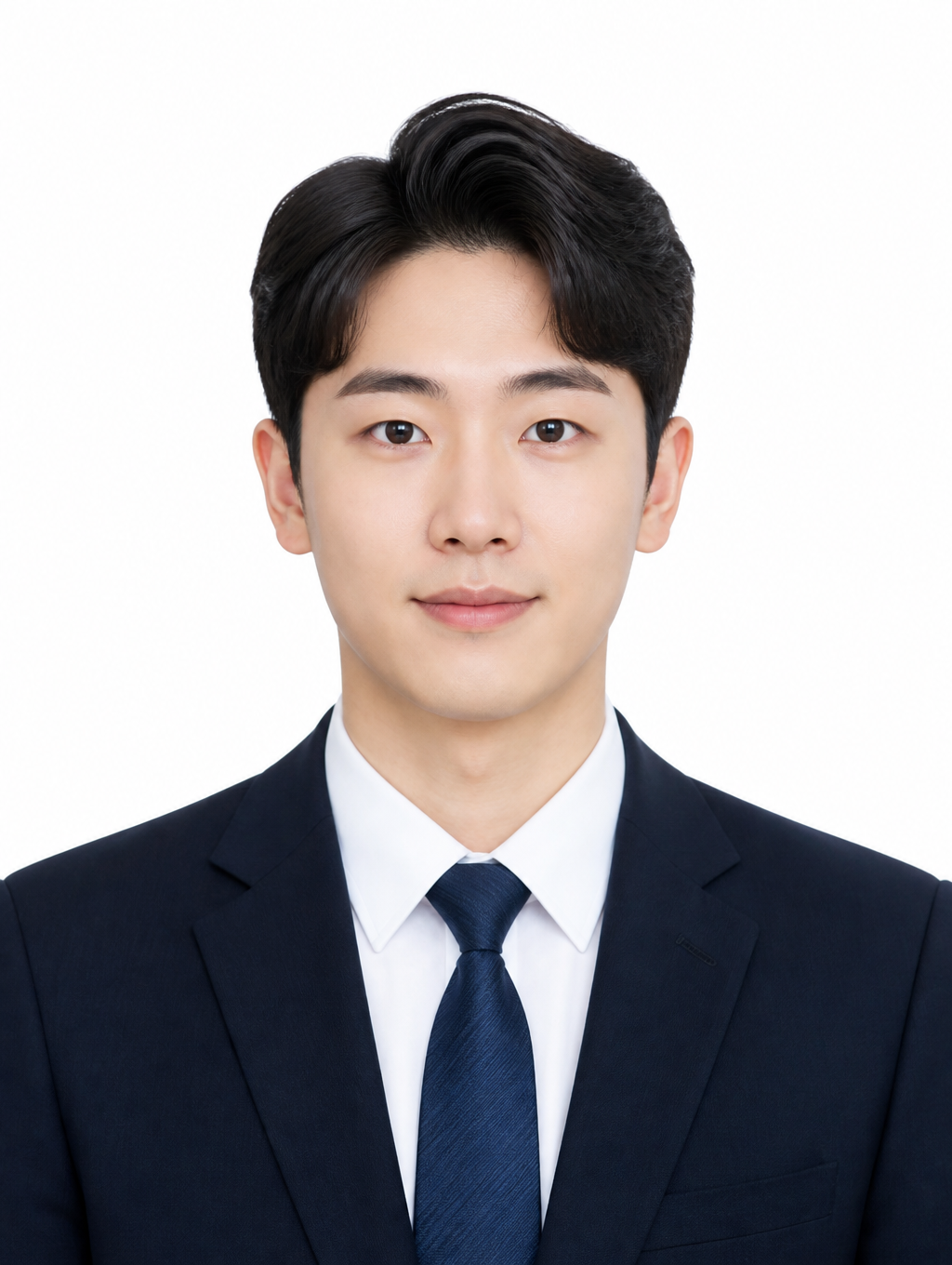
Job Application ID Photo
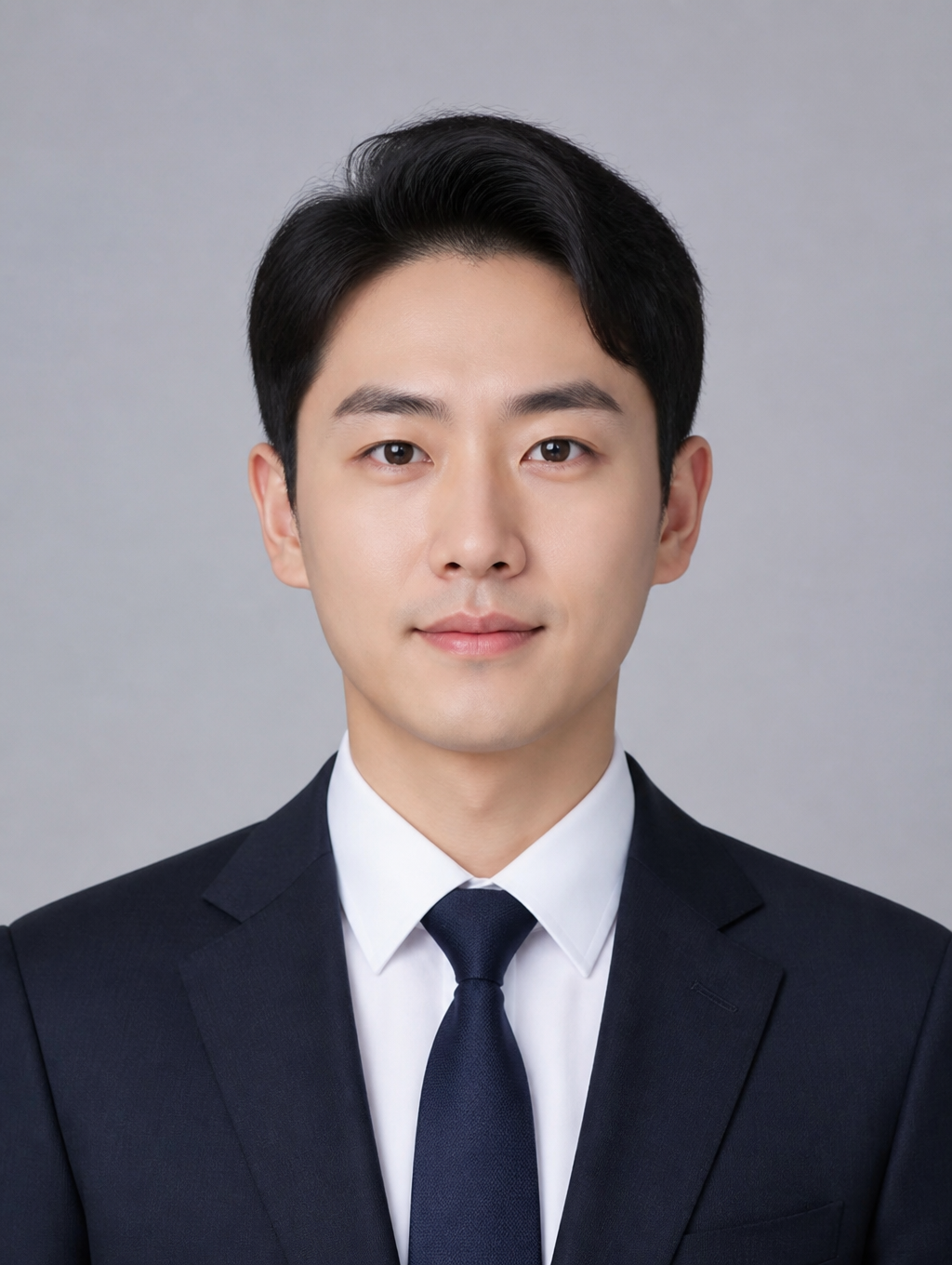
Business ID Photo
What Are ID Photo AI Prompts?
ID photo prompts are AI prompts for quickly making a tidy portrait for a resume or profile. Unlike a studio shoot, you start from a selfie and clean up the background, outfit, and hair for a neat ID photo. In Carat, you can generate with models like GPT Image 2, then refine with background removal and aspect-ratio changes.
Where You'll Use It
- Resume and job-application ID photos
- Passport and ID-style photos
- LinkedIn profile photos
- Suit and interview photos
- Clean social profiles
Why This Tag Is Useful
An ID photo is about neatness and spec more than flair. Specifying a bright solid background, a front composition, a tidy outfit, and a natural skin tone gets you a result close to what you'd submit. Check the background color and outfit for your use (resume, passport, etc.) first. (Official submissions need a spec check.)
Tips for Building Your Prompt
- Decide the use (resume, passport, profile) and background color first.
- Specify a front or slight-angle composition and a tidy outfit.
- Ask for a natural skin tone and even light.
- Reference a selfie so the facial features are kept.
After generating, check that the face looks natural and the background is even, then refine in Carat with background removal and aspect-ratio changes to match the spec.