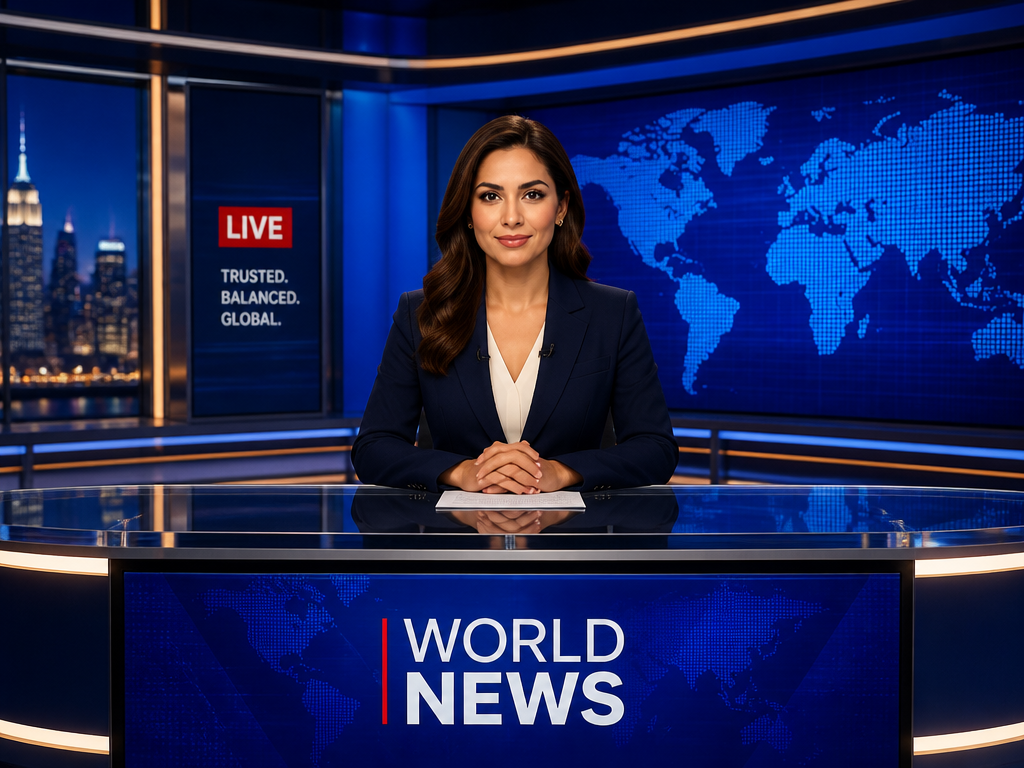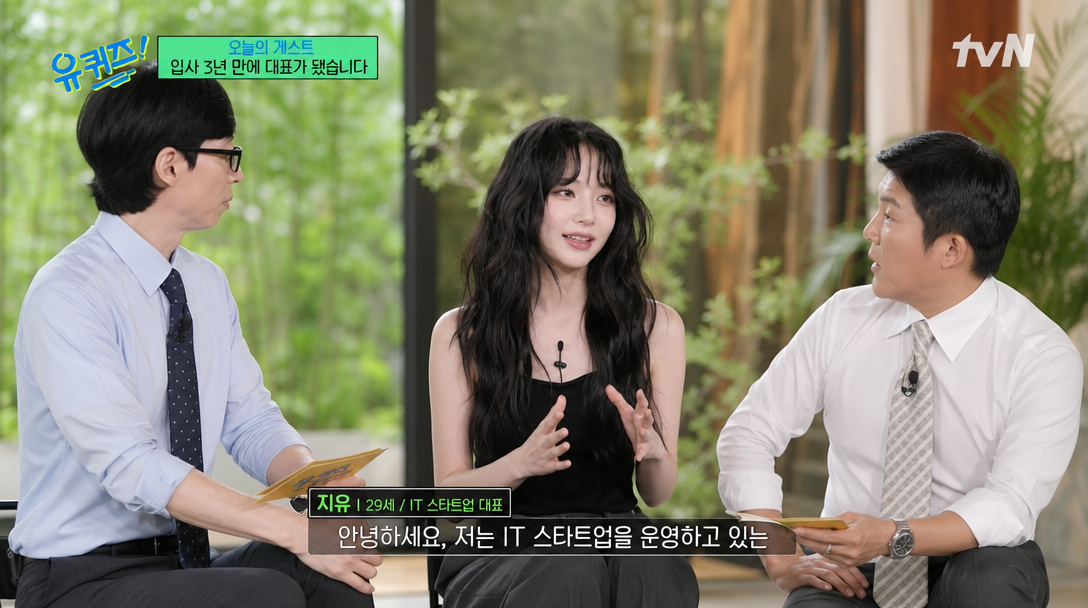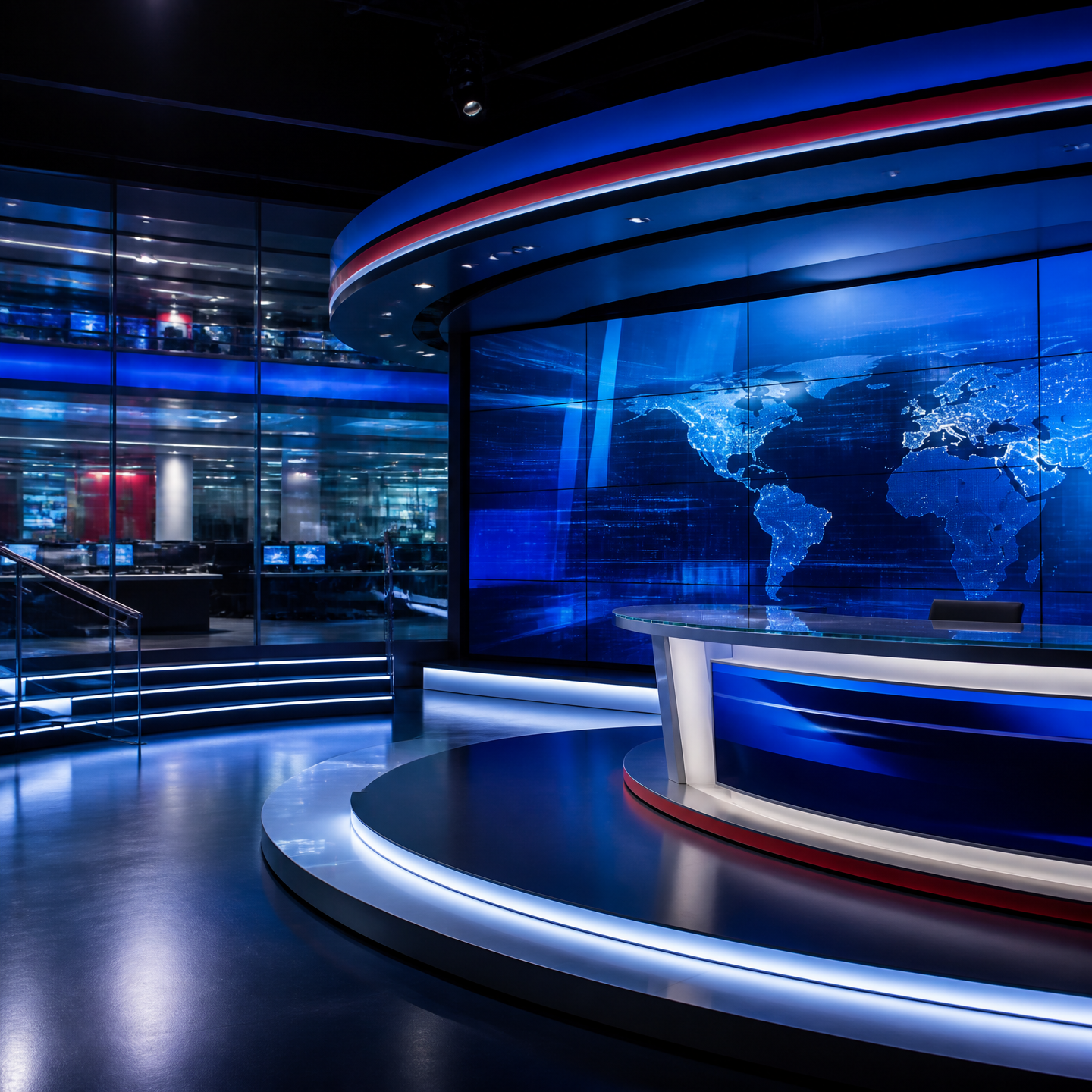
News Interview
News interview AI prompts you can use right away to create scenes that look like broadcast news and field interviews. Quickly create anchor cuts, reporter packages, and on-location interview images.
2026.05.22
Fais « News Interview » exactement comme tu veuxCrée ton propre « News Interview »
Demande-le simplement — Carat génère pour toi des images et des vidéos optimisées.

Commence maintenant avec 100 crédits gratuits par jour
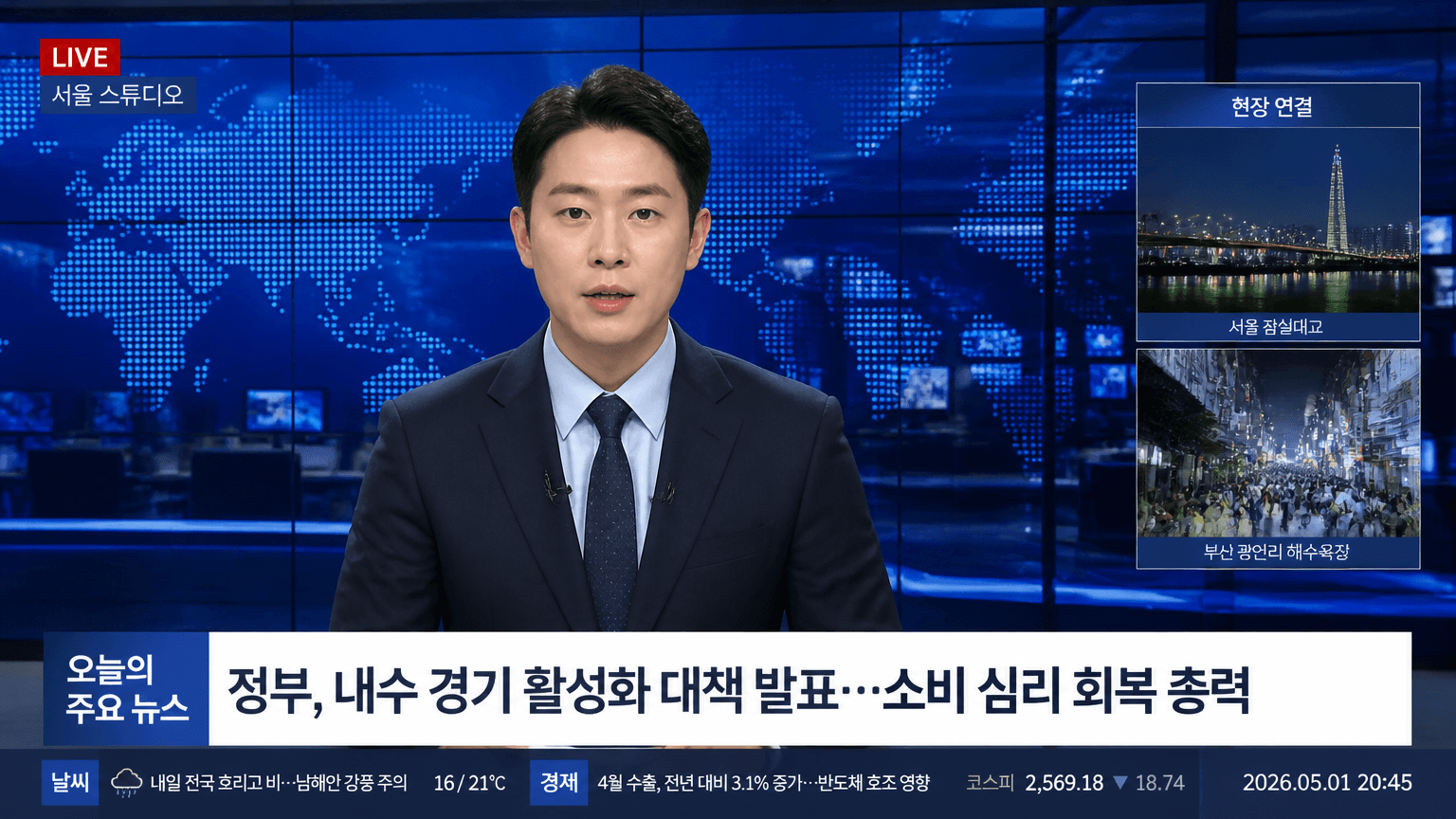
News Anchor Interview Screen

Korean Street News Interview Shot
What Are News Interview AI Prompts?
News interview prompts are AI prompts for quickly shaping scenes that look like broadcast news and field interviews. In Carat, you can generate images or video with models like GPT Image 2, then keep going with follow-up work such as editing the result, changing the aspect ratio, removing the background, upscaling, or converting to video.
Where You'll Use It
- Broadcast news anchor cuts
- On-location reporter package images
- Street interview scenes
- Documentary interview cuts
- Hero images for news thumbnails
Why This Tag Is Useful
News interview work is less about simply making something that looks good and more about its intended use. A news interview image needs a credible composition and clear delivery of information. Specifying the microphone, lower-third caption bar, studio lighting, on-location background, and the interviewee's gaze makes it look like a real news screen. When choosing a prompt, look first for examples that show the subject, composition, style, text placement, and intended channel.
Tips for Building Your Prompt
- Decide the channel and aspect ratio the result will be used in first.
- Spell out the key subject, background, lighting, and camera composition.
- If needed, separate out the brand name, product name, character traits, and color palette.
- After generating, check for text errors, logo accuracy, and likeness/copyright issues.
In Carat, once you run a prompt you can refine from the result you like, or continue with follow-up work like changing the aspect ratio, removing the background, upscaling, or converting to video.