


이 글을 읽고 나면
✅ 유튜브가 공식으로 권장하는 썸네일 해상도를 알게 돼요
✅ 업로드 기기에 따라 용량 한도가 갈리는 걸 알게 돼요
✅ 쇼츠와 세로 영상에서 썸네일이 다르게 보이는 이유를 알게 돼요
유튜브 썸네일 크기를 검색하면 1280x720이라는 답이 가장 먼저 나와요. 틀린 값은 아니지만 유튜브 고객센터가 권장하는 값은 그보다 가로세로가 각각 세 배 큰 3840x2160이에요.
규격을 한 번 잘못 잡으면 업로드할 때마다 같은 문제를 반복하게 돼요. 공식 문서에 적힌 값부터 정리했어요.
#유튜브 썸네일 크기는 얼마인가요?
고객센터는 맞춤 썸네일을 가능한 한 크게 만들라고 안내해요. 내장 플레이어에서 미리보기 이미지로도 쓰이기 때문이에요. 권장 값은 이래요.
| 구분 | 권장 해상도 | 비율 | 최소 |
|---|---|---|---|
| 일반 동영상 | 3840x2160 | 16:9 | 너비 640px |
| 쇼츠 | 2160x3840 | 9:16 | 높이 640px |
| 팟캐스트 재생목록 | 정사각형 | 1:1 | - |
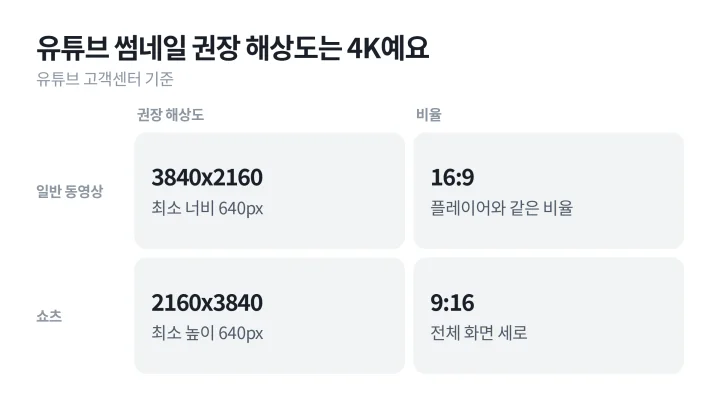
업로드 파일 형식은 JPG와 PNG예요. 널리 알려진 1280x720은 16:9를 만족하는 가장 작은 실용 해상도에 가깝고, 공식 권장 해상도는 4K예요.
출처는 유튜브 고객센터의 맞춤 썸네일 추가하기 문서예요.
#왜 1280x720이라고 알려져 있나요?
HD 해상도가 16:9의 대표 치수라서 그래요. 국내 자료 대부분이 이 값을 규격으로 적어 두고 있어요. 문제는 두 가지예요.
- 🔍 썸네일은 목록에서만 쓰이지 않아요. 내장 플레이어의 미리보기 이미지로도 쓰이니까 큰 화면에서 확대돼 보일 수 있어요
- 🔍 최소 기준과 권장 기준이 달라요. 고객센터가 적어 둔 최소는 짧은 변 640px이고, 권장은 3840x2160이에요. 1280x720은 그 사이에 있는 값이에요
그래서 이렇게 정리하면 편해요. 640px은 통과선, 1280x720은 무난한 값, 3840x2160은 공식 권장선이에요.
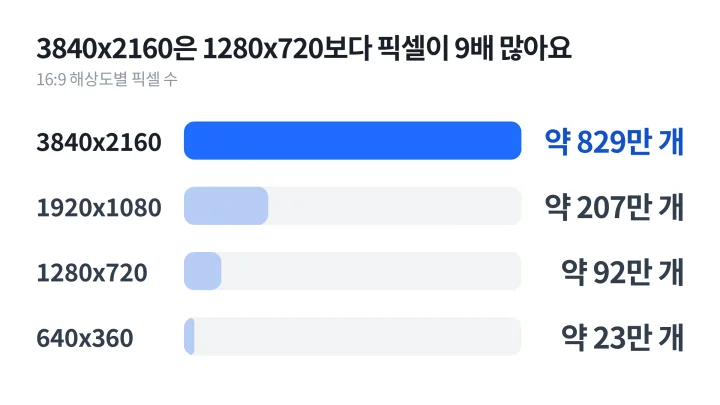
해상도마다 담기는 픽셀 수를 나란히 놓으면 차이가 더 분명해요. 3840x2160은 가로와 세로가 1280x720의 3배씩이라 픽셀 수로는 9배인 약 829만 개이고, 풀HD인 1920x1080도 그 4분의 1인 약 207만 개에 그쳐요.
#용량은 2MB인가요 50MB인가요?
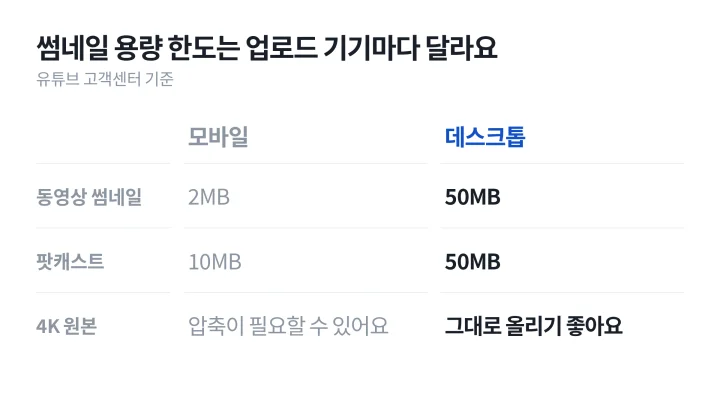
둘 다 맞아요. 업로드하는 기기에 따라 한도가 다르다고 고객센터가 명시해 뒀어요.
| 업로드 기기 | 동영상 썸네일 | 팟캐스트 |
|---|---|---|
| 모바일 | 2MB | 10MB |
| 데스크톱 | 50MB | 50MB |
현장에서 2MB로 알고 있는 경우가 많은 이유가 여기 있어요. 모바일 기준이 그 값이에요. 4K로 만든 썸네일이 모바일에서 업로드되지 않으면 파일을 줄이는 대신 데스크톱에서 올리는 쪽이 화질을 지켜요.
파일을 줄여야 한다면 해상도를 내리기보다 JPG 품질을 조금 낮추는 편이 나아요. 목록에서는 압축 흔적보다 흐릿함이 먼저 눈에 띄어요.
#비율은 왜 16:9인가요?
영상 플레이어가 16:9로 출력되니까 썸네일도 같은 비율일 때 잘림이나 여백이 안 생겨요. 비율이 어긋난 이미지는 목록에서 잘리거나 검은 띠가 붙어요.
그래서 순서는 비율이 먼저, 해상도가 다음이에요. 3840x2160으로 크게 만들어도 비율이 4:3이면 그 장점이 사라져요.
#디자인 툴에서 캔버스는 어떻게 잡나요?
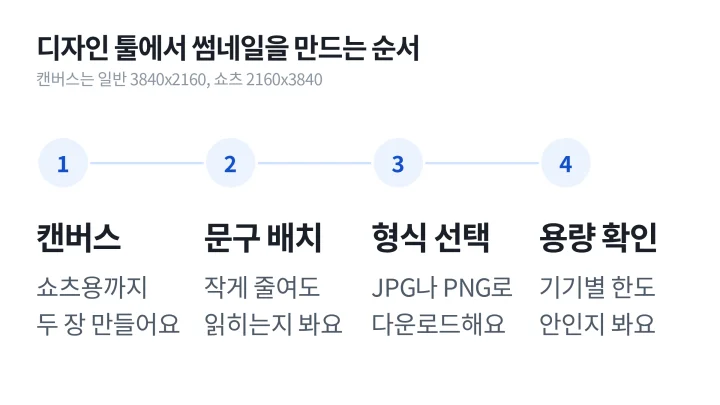
유튜브 썸네일 크기는 작업을 시작할 때 캔버스에서 정해 두세요. 1280x720으로 만든 디자인을 나중에 3840x2160으로 늘리면 글자와 윤곽이 흐려지기 때문에, 처음부터 캔버스 사이즈를 3840x2160으로 잡고 쇼츠용은 2160x3840으로 하나 더 만들어 둡니다.
- 새 캔버스를 3840x2160으로 만들어요. 쇼츠용은 2160x3840이에요
- 문구와 인물을 배치한 뒤 화면을 작게 줄여 목록 크기에서도 읽히는지 봐요
- JPG나 PNG 중 하나로 다운로드해요
- 저장한 파일의 용량이 올릴 기기의 한도 안인지 확인해요
다운로드할 때 고르는 저장 파일 형식은 고객센터가 안내하는 JPG와 PNG 둘 중 하나여야 해요. 디자인 툴 기본값이 WebP나 GIF로 잡혀 있다면 내보내기 전에 바꿔 두세요.
#맞춤 썸네일은 누구나 올릴 수 있나요?
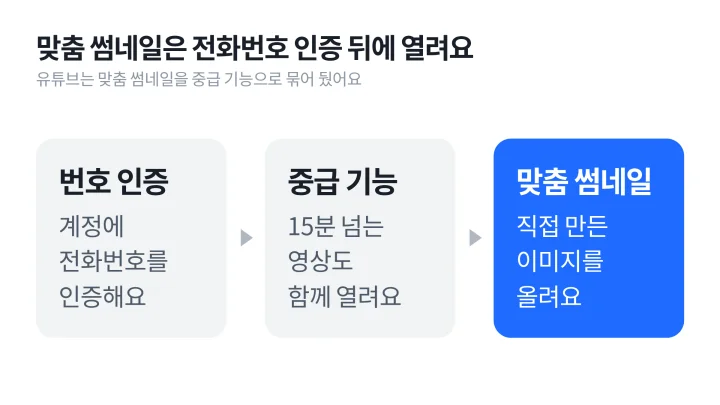
아니에요. 유튜브는 맞춤 썸네일을 중급 기능으로 묶어 두었고, 중급 기능은 계정에 전화번호를 인증해야 열려요. 인증하지 않은 계정은 썸네일 칸에 직접 만든 파일을 올릴 수 없어요.
같은 인증으로 15분 넘는 긴 동영상 업로드와 컴퓨터에서 라이브 스트리밍하기, 팟캐스트 만들기도 함께 열려요. 기능 목록은 유튜브 고객센터의 고급 기능 사용 문서에 있어요.
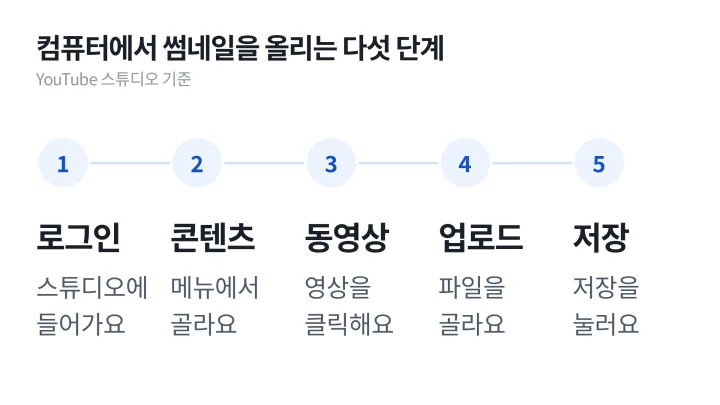
인증을 마쳤다면 컴퓨터에서는 다섯 단계로 올려요.
- YouTube 스튜디오에 로그인해요
- 왼쪽 메뉴에서 콘텐츠를 선택해요
- 수정할 동영상을 클릭해요
- 썸네일 아래에서 파일 업로드를 눌러 이미지를 골라요
- 저장을 눌러요
#쇼츠와 팟캐스트는 규격이 어떻게 다른가요?
쇼츠는 전체 화면 세로라서 9:16이에요. 권장 해상도는 2160x3840이고 최소는 높이 640px이에요. 팟캐스트 재생목록은 16:9 대신 1:1 썸네일을 올리라고 안내하고 있어요.
같은 채널에서 롱폼과 쇼츠를 같이 올린다면 썸네일 원본을 하나로 쓰기 어려워요. 문구와 인물 위치가 다른 두 개를 따로 만드세요.
#세로 영상에 16:9 썸네일을 넣으면 어떻게 되나요?
공식 문서에 답이 있는데 거의 안 알려진 대목이에요. 유튜브 고객센터 문서에는 이렇게 적혀 있어요.
16:9 맞춤 썸네일이 있는 세로 동영상은 홈, 탐색, 구독 페이지에서 자동 생성된 4:5 썸네일로 대체됩니다.
출처는 유튜브 고객센터 맞춤 썸네일 추가하기 문서예요. 세로 영상에 16:9 이미지를 붙여 두면 내가 만든 이미지가 홈과 탐색, 구독 페이지에는 안 나온다는 뜻이에요.
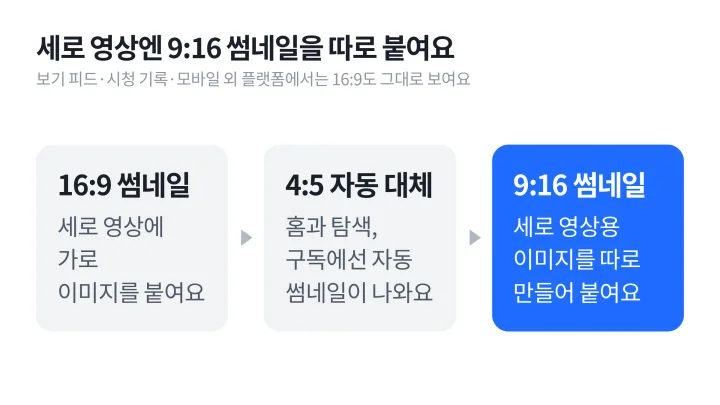
*단, 보기 피드와 시청 기록, 모바일 외 플랫폼에서는 맞춤 썸네일이 그대로 표시돼요. 4:5 자리에 들어가는 이미지는 영상에서 자동으로 만들어지기 때문에, 세로 영상을 주력으로 올리는 채널이라면 16:9 대신 9:16 썸네일을 따로 만들어 붙이세요.
썸네일 정책도 같이 봐 두세요. 과도한 노출이나 증오심 표현, 폭력, 유해하거나 위험한 콘텐츠가 담긴 썸네일은 거부되고 채널에 경고가 갈 수 있어요. 반복하면 맞춤 썸네일 기능 자체가 막혀요.
#규격을 다 맞췄는데 클릭이 안 늘면 무엇을 볼까요?
규격은 통과 조건이고 클릭은 다른 문제예요. 정답은 없지만 순서는 있어요.
- 👍 같은 자리에서 비교하세요. 검색 결과와 추천 피드는 노출 맥락이 달라서 같은 썸네일이 다르게 읽혀요
- 👍 작게 줄여 보세요. 모바일 목록에서 실제로 보이는 크기가 판정 기준이에요. 4K로 만들어도 판정은 작은 화면에서 나요
- 🙅 한 번에 여러 개를 바꾸지 마세요. 문구와 인물과 배경을 같이 바꾸면 무엇이 효과였는지 못 가려요
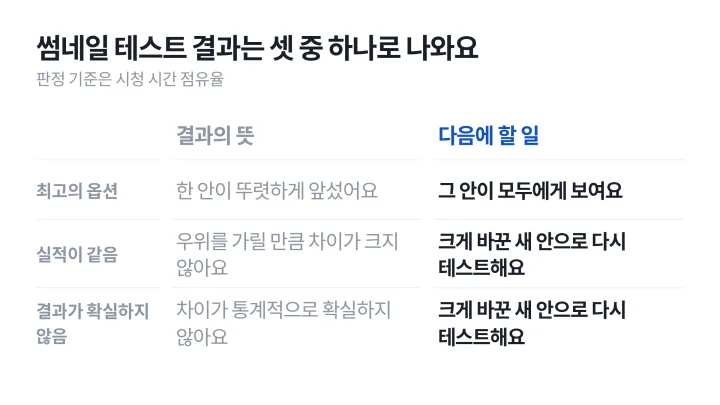
유튜브 안에서 직접 A/B 테스트를 해 볼 수도 있어요. YouTube 스튜디오의 테스트 및 비교 기능은 제목과 썸네일 조합을 최대 3개까지 올려 시청 시간 점유율로 판정하고, 테스트는 보통 2주 이내에 끝나요. 판정이 나면 시청 시간이 가장 긴 안이 모든 시청자에게 표시돼요.
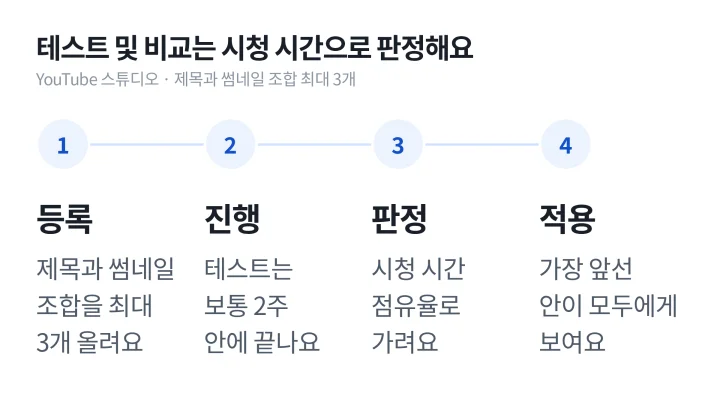
결과는 '최고의 옵션', '실적이 같음', '결과가 확실하지 않음' 중 하나로 표시돼요. 뒤의 두 결과는 어느 안이 낫다고 가릴 근거가 부족하다는 뜻이라, 문구나 구도를 크게 바꾼 새 안으로 다시 테스트하세요.
- 📌 컴퓨터의 YouTube 스튜디오에서만 쓸 수 있고, 고급 기능이 켜진 채널이어야 해요
- 📌 쇼츠와 예약된 라이브, 아동용·성인용·비공개 동영상에는 쓸 수 없어요. 프리미어 영상은 끝난 뒤 긴 형식 동영상으로 바뀌어야 테스트할 수 있어요.
- 📌 테스트에 넣은 썸네일 중 하나라도 1280x720보다 작으면 모든 테스트 썸네일이 854x480으로 줄어서 비교돼요. 1280x720을 통과선이 아니라 테스트용 최소선으로 봐야 하는 이유예요.
결과 표시 방식과 조건은 유튜브 고객센터의 제목 및 썸네일 테스트 문서에 정리돼 있어요.
썸네일을 바꿨을 때 실제로 움직이는 숫자와 그 숫자를 읽는 방법은 CTR 뜻과 클릭률 개선 글에서 다뤘어요.
#업로드 전 점검
- ✅ 비율이 16:9인지, 쇼츠라면 9:16인지 확인
- ✅ 긴 변이 3840px에 가까운지 확인. 최소는 짧은 변 640px
- ✅ 형식은 JPG 또는 PNG
- ✅ 모바일 업로드라면 2MB 아래, 데스크톱이면 50MB 아래
- ✅ 세로 영상이면 16:9가 아니라 9:16 썸네일을 붙였는지 확인
※ 이 글은 2026년 10월 21일 기준으로 작성했어요. 권장 해상도와 용량 한도, 테스트 기능 조건은 유튜브 고객센터에서 최신 값을 확인하세요.