뉴스 인터뷰
방송 뉴스와 현장 인터뷰처럼 보이는 장면 제작에 바로 쓸 수 있는 뉴스 인터뷰 AI 프롬프트. 앵커 컷, 기자 리포트, 현장 인터뷰 이미지를 빠르게 만들 수 있습니다.
2026.07.14
「뉴스 인터뷰」 원하는 대로 직접 만들어보세요「뉴스 인터뷰」 직접 만들어보세요
대화로 요청만 하면 최적화된 이미지·영상을 만들어줘요

매일 무료 100크레딧으로 바로 시작

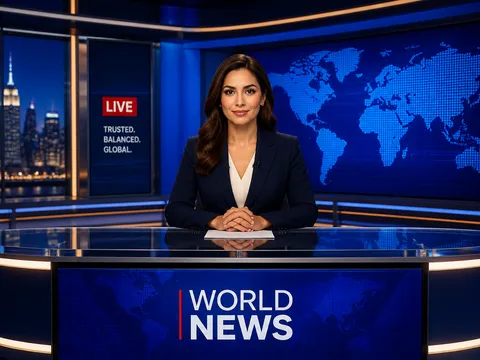
뉴스 앵커 인터뷰 화면

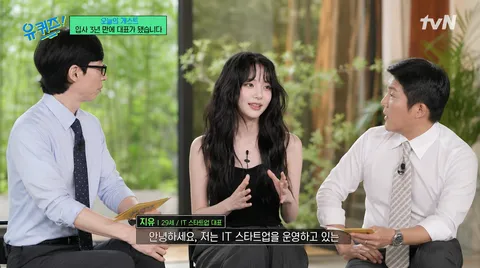
길거리 뉴스 인터뷰샷
뉴스 인터뷰 AI 프롬프트란?
뉴스 인터뷰 프롬프트는 방송 뉴스와 현장 인터뷰처럼 보이는 장면 제작을 빠르게 구체화하기 위한 AI 프롬프트입니다. 캐럿에서는 GPT Image 2 같은 생성 모델로 이미지나 영상을 만들고, 결과물을 다시 수정하거나 비율 변경, 배경 제거, 화질 개선, 영상 변환 같은 후속 작업까지 이어갈 수 있습니다.
주요 활용 장면
- 방송 뉴스 앵커 컷
- 기자 현장 리포트 이미지
- 거리 인터뷰 장면
- 다큐멘터리 인터뷰 컷
- 뉴스 썸네일용 대표 이미지
이 태그가 유용한 이유
뉴스 인터뷰 작업은 단순히 보기 좋은 결과물을 만드는 것보다 사용 목적이 중요합니다. 뉴스 인터뷰 이미지는 신뢰감 있는 구도와 정보 전달력이 중요합니다. 마이크, 자막 바, 방송국 조명, 현장 배경, 인터뷰이의 시선 처리를 함께 지정하면 실제 뉴스 화면처럼 보입니다. 프롬프트를 고를 때는 피사체, 구도, 스타일, 텍스트 배치, 활용 채널이 함께 드러나는 예시를 우선 확인하는 것이 좋습니다.
방송 뉴스 화면을 구성하는 요소 (구도·자막바·마이크·조명)
실제 뉴스처럼 보이려면 배경뿐 아니라 화면을 구성하는 방송 문법을 프롬프트에 함께 넣어야 합니다. 아래 요소를 조합하면 완성도가 확 올라갑니다.
화면 비율과 카메라 높이
- 방송 화면은 기본이 가로 16:9입니다. 뉴스 앵커컷·현장 리포트 모두 16:9로 생성하면 실제 TV 화면 느낌이 납니다. 뉴스 썸네일이나 세로형 클립은 9:16으로 따로 지정합니다.
- 뉴스 앵커·인터뷰이는 시선 높이(eye-level)에서 잡은 정면부터 살짝 아이레벨 구도가 신뢰감을 줍니다. 위에서 내려다보거나 아래에서 올려다보는 앵글은 뉴스 톤을 깨뜨리므로 eye-level, straight-on 같은 표현을 넣어 고정하세요.
자막바(로어서드) 구성
- 화면 하단의 자막 그래픽을 로어서드(lower-third)라고 합니다. 보통 (1) 굵은 헤드라인 바, (2) 그 아래 얇은 이름·소속 띠, (3) 좌상단 방송국 로고 워터마크의 3단 구성입니다.
- 프롬프트에 lower-third graphic bar at the bottom, headline text area 정도로 위치를 지정하되, 실제 글자는 AI가 깨진 텍스트로 그리는 경우가 많으니 생성 후 자막 텍스트는 편집 도구로 직접 얹는 것을 권장합니다.
마이크 종류
- 스튜디오 앵커: 데스크에 놓인 스탠드 마이크 또는 옷깃의 핀마이크(lavalier). 화면에 크게 드러나지 않습니다.
- 현장 기자·거리 인터뷰: 방송사 로고가 붙은 핸드마이크가 뉴스다운 인상을 줍니다. reporter holding a handheld microphone with a station logo flag처럼 지정하세요.
스튜디오 조명 vs 현장 조명
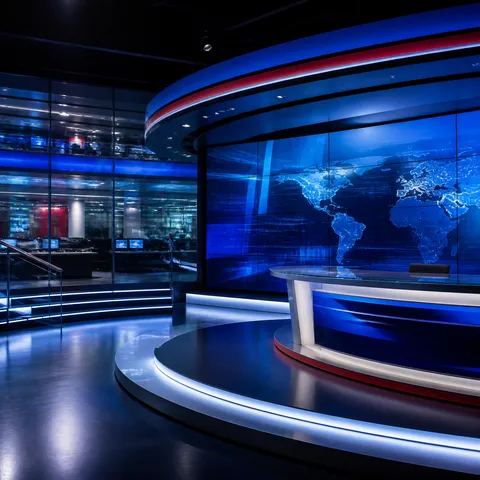
- 스튜디오: 균일하고 그림자가 적은 정면 소프트 조명과 배경의 뉴스 그래픽 월. clean even broadcast studio lighting.
- 현장(야외·실내): 자연광·거리 조명 등 상황광이 섞여 그림자와 대비가 강합니다. natural on-location daylight, candid documentary lighting으로 지정하면 현장감이 살아납니다.
스튜디오 앵커컷과 현장 리포트의 조명·마이크·배경을 뒤섞지 않는 것이 사실성의 핵심입니다.
관련 프롬프트 더 보기
뉴스·인터뷰 장면과 함께 활용하기 좋은 프롬프트 태그 페이지입니다.
프롬프트 구성 팁
- 결과물이 쓰일 채널과 비율을 먼저 정하세요.
- 핵심 피사체, 배경, 조명, 카메라 구도를 구체적으로 적으세요.
- 필요한 경우 브랜드명, 제품명, 인물 특징, 색상 팔레트를 분리해서 지정하세요.
- 생성 후에는 텍스트 오류, 로고 정확도, 인물권·저작권 요소를 검수하세요.
캐럿에서는 프롬프트를 실행한 뒤 마음에 드는 결과물을 기준으로 다시 수정하거나, 이미지 비율 변경·배경 제거·화질 개선·영상 변환 같은 후속 작업을 이어갈 수 있습니다.