

이 글을 읽고 나면
- ✅ 카드뉴스 예시를 유형 5가지로 구분해서 볼 수 있어요.
- ✅ 내 콘텐츠에 맞는 유형을 고르는 기준이 생겨요.
- ✅ 고른 유형을 어떤 도구로 만들지 정할 수 있어요.
카드뉴스 예시를 찾아보면 대부분 잘 만든 결과물만 나열돼 있어요. 보고 나면 예쁘다는 생각은 드는데, 정작 내 콘텐츠를 어떤 모양으로 만들어야 하는지는 여전히 막막해요. 예시가 부족한 게 아니라 분류가 없어서 그래요.
그래서 이 글은 예시를 유형으로 묶어서 봅니다. 유형을 고르면 장수와 순서가 따라오고, 그다음에 도구를 고르면 돼요.
#카드뉴스에는 어떤 종류가 있나요?
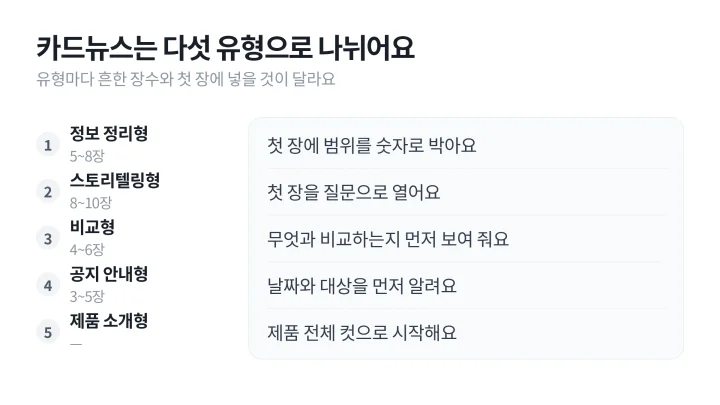
실제로 발행된 카드뉴스를 목적별로 묶으면 다섯 가지로 정리돼요. 장수와 첫 장의 역할이 유형마다 달라요.
- 📌 정보 정리형. 숫자나 항목을 나열해요. 5장에서 8장이 흔하고 첫 장에 '3가지', '5분 정리' 같은 범위를 적어요.
- 🔍 스토리텔링형. 상황에서 시작해 결론으로 닫아요. 8장에서 10장이 필요하고 첫 장은 질문으로 열어요.
- 🎯 비교형. 왼쪽과 오른쪽, 또는 이전과 이후를 붙여 보여줘요. 4장에서 6장이면 충분해요.
- 💬 공지 안내형. 일정과 대상, 신청 방법을 담아요. 3장에서 5장으로 짧고 마지막 장이 신청 경로예요.
- 📖 제품 소개형. 제품컷이 주인공이고 텍스트는 보조예요. 첫 장이 제품 전체 컷, 이후가 상세예요.
#내 콘텐츠는 어떤 유형으로 만들어야 하나요?
고르는 기준은 취향이 아니라 '독자가 이미 아는 것'이에요. 우리 브랜드를 처음 보는 사람에게 비교형을 던지면 무엇과 무엇을 비교하는지부터 설명해야 해요.
| 독자 상태 | 맞는 유형 | 첫 장에 넣을 것 |
|---|---|---|
| 우리를 처음 봐요 | 정보 정리형 | 범위를 숫자로 |
| 문제는 아는데 해법을 몰라요 | 스토리텔링형 | 그 문제를 질문으로 |
| 대안을 이미 쓰고 있어요 | 비교형 | 무엇과 비교하는지 |
| 이미 고객이에요 | 공지 안내형 | 날짜와 대상 |
| 사려고 보는 중이에요 | 제품 소개형 | 제품 전체 컷 |
정답은 없어요. 같은 소재라도 올리는 채널이 브랜드 계정이냐 광고냐에 따라 맞는 유형이 달라지거든요. 다만 한 장짜리 이미지로 끝날 내용을 굳이 카드뉴스로 늘리는 건 피하는 게 좋아요.
#실제 카드뉴스 사례는 어디서 찾을 수 있나요?
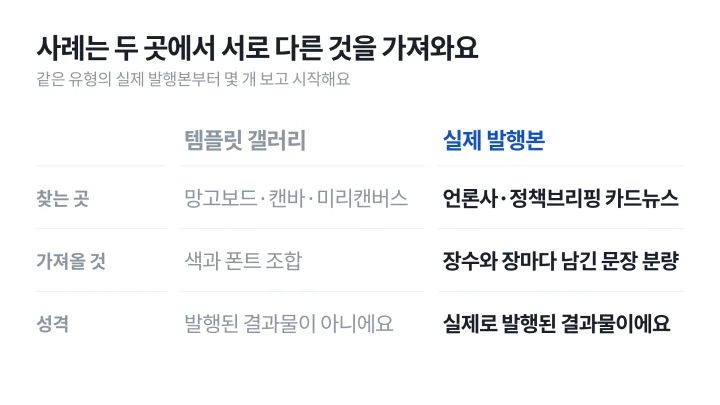
유형을 정했다면 같은 유형의 카드뉴스 예시를 실제 발행본으로 몇 개 보고 시작하는 게 좋아요. 찾는 곳은 성격이 다른 두 종류로 나뉘는데, 하나는 언론사와 정부 기관이 실제로 발행한 카드뉴스이고 다른 하나는 디자인 도구가 모아 둔 템플릿 갤러리예요.
- 📌 언론사 카드뉴스. 포털 뉴스 검색에 주제어와 카드뉴스를 함께 넣으면 언론사가 기사 하나를 몇 장으로 나눴는지, 장마다 글을 얼마나 넣었는지 비교하기 좋아요.
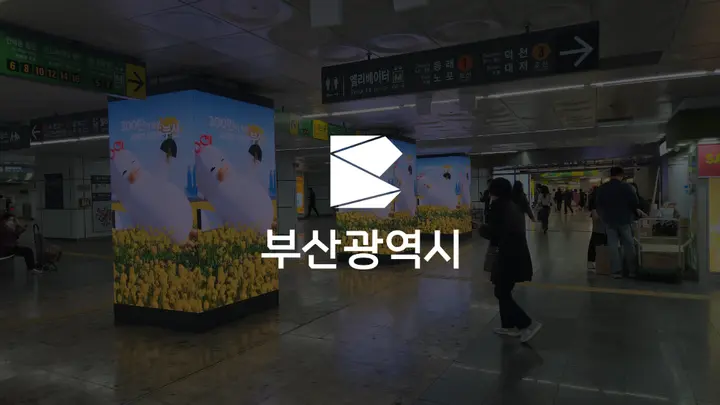
- 🔍 정부 기관 카드뉴스. 문화체육관광부가 운영하는 대한민국 정책브리핑에는 카드/한컷 메뉴가 따로 있고 부처별로 걸러 볼 수 있어요. 정책 안내를 몇 장에 나눠 담는지 보여 줘서 공지 안내형을 만들 때 참고하기 좋습니다.
- 🎯 템플릿 갤러리. 망고보드와 캔바, 미리캔버스는 카드뉴스 템플릿을 주제와 색상별로 모아 둬서 디자인 방향을 빠르게 훑을 수 있어요. 다만 템플릿은 실제로 발행된 결과물이 아니라서 구성보다는 색과 폰트 조합을 참고하는 용도로 보는 편이 맞아요.
두 종류를 섞어 보면 판단이 쉬워져요. 장수와 문장 분량은 뉴스 사례에서 가져오고 색상과 레이아웃은 템플릿에서 가져오면 돼요.
#카드뉴스를 만들 수 있는 도구는 무엇이 있나요?
실무에서 쓰는 방법은 크게 셋이에요.
- ✅ 파워포인트. 대부분 이미 갖고 있고 따로 배울 것이 거의 없어요. 슬라이드 크기를 1:1로 바꾸고 그대로 이미지로 저장하면 돼요.
- 🧠 캔바, 미리캔버스. 템플릿에서 시작해요. 빠르지만 템플릿 티가 나기 쉬워서 브랜드 컬러와 폰트는 반드시 바꿔야 해요.
- 📎 AI 생성. 문장으로 요청해서 이미지를 만들어요. 템플릿에 없는 장면이 필요할 때 쓰는 방법이에요.
셋은 대체 관계가 아니에요. 배경과 인물처럼 '없는 이미지'는 AI로 만들고, 글자와 배치는 캔바나 파워포인트에서 얹는 조합이 실무에서는 가장 빨라요.
#Canva로 카드뉴스를 만드는 순서는 어떻게 되나요?
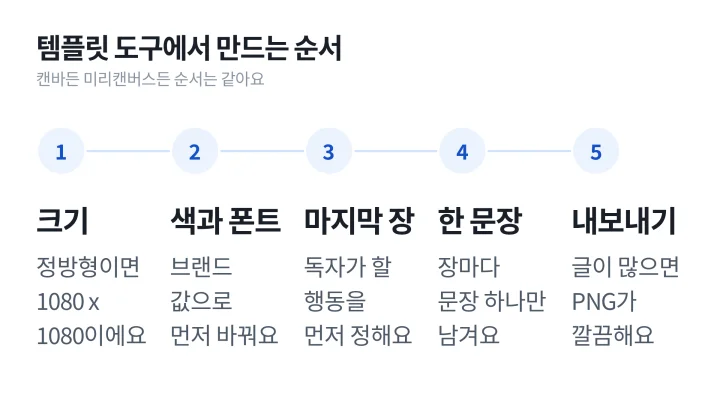
템플릿 도구는 이름만 다를 뿐 순서가 같아요.
- 1️⃣ 크기를 정해요. 정방형이면 1080 x 1080이에요.
- 2️⃣ 템플릿을 고르되 색과 폰트를 브랜드 값으로 먼저 바꿔요.
- 3️⃣ 첫 장부터 쓰지 말고 마지막 장에 넣을 행동을 먼저 정해요.
- 4️⃣ 장마다 문장 하나만 남겨요. 두 문장을 넘기면 모바일에서 읽기 어려워져요.
- 5️⃣ PNG로 내보내요. 텍스트가 많을 때는 PNG가 JPG보다 글자 가장자리가 깔끔해요.
장수를 먼저 정하고 시작하세요. 만들면서 장수를 늘리면 흐름이 처져서 마지막 장까지 넘겨보는 사람이 줄어요.
#예시를 볼 때 레이아웃과 색상은 무엇을 확인해야 하나요?
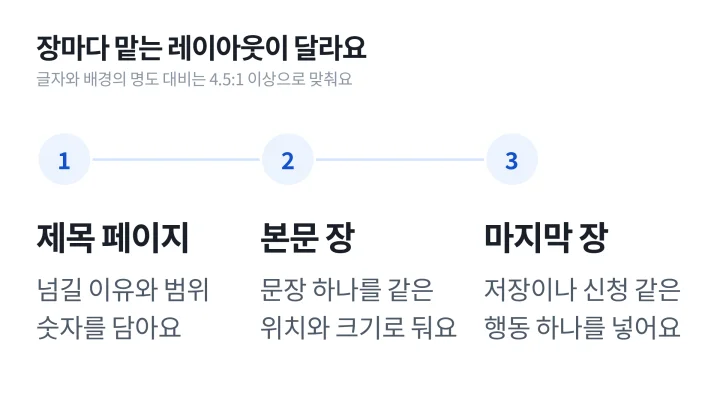
잘 만든 카드뉴스는 장마다 디자인이 달라 보여도 레이아웃 틀은 몇 가지로 반복되는 경우가 많아요. 첫 장인 제목 페이지와 내용을 담는 본문 장, 행동을 요청하는 마지막 장이 각자 틀 하나를 쓰고, 본문 장끼리는 글자 위치와 크기를 맞춥니다. 카드뉴스 예시를 볼 때 이 틀이 몇 개인지 세어 보면 내 카드뉴스를 몇 개의 틀로 만들지 정할 수 있어요.
색상은 예쁜지보다 글자가 읽히는지를 먼저 봐요. 웹 접근성 국제 표준인 W3C의 WCAG 2.2는 일반 글자와 배경의 명도 대비를 4.5:1 이상으로, 18포인트 이상이거나 14포인트 굵은 글씨처럼 큰 글자는 3:1 이상으로 정하고 있어요. 밝은 사진 위에 흰 글씨를 바로 얹으면 이 기준을 넘기기 어려우니 사진 위에 어두운 반투명 면을 한 겹 깔고 글자를 올리세요.
#인스타그램 카드뉴스는 무엇이 다른가요?
차이는 사이즈와 첫 장이에요. 메타 광고 가이드 기준으로 인스타그램 피드 캐러셀의 이미지 슬라이드는 4:5 비율이 권장되고 해상도는 1080 x 1080 이상이에요. 이 값만 지키면 나머지는 다른 채널과 같아요.
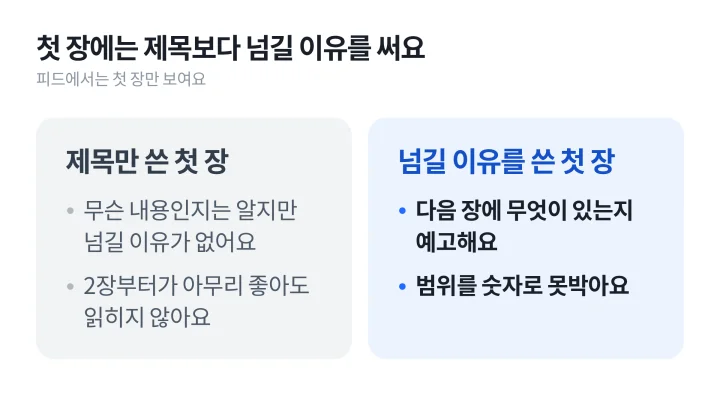
첫 장이 다른 이유는 피드에서 첫 장만 보이기 때문이에요. 나머지 장이 아무리 좋아도 첫 장에서 안 넘기면 없는 것과 같아요. 그래서 첫 장에는 제목이 아니라 '넘길 이유'를 담은 후킹 문구를 써요.
사이즈를 아직 안 정했다면 정방형과 가로형, 세로형 권장 규격을 공식 문서 기준으로 정리한 카드뉴스 사이즈 총정리를 먼저 보고 오면 돼요.
#인스타그램 슬라이드 광고로 돌릴 때는 규격이 어떻게 다른가요?
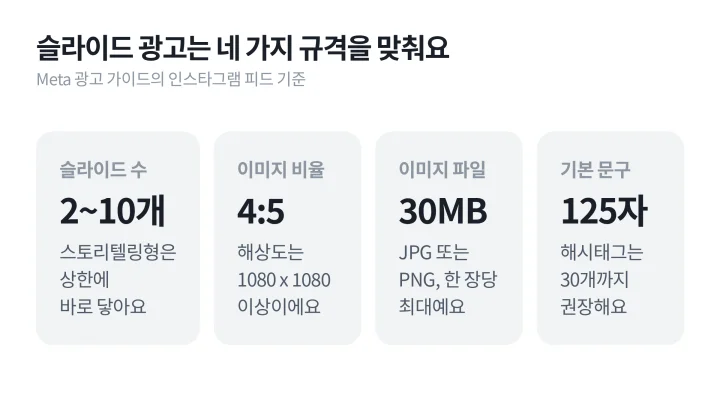
피드에 올린 카드뉴스를 그대로 광고로 집행하면 광고 관리자에서 걸리는 조건이 몇 가지 더 생겨요. Meta 광고 가이드의 인스타그램 피드 슬라이드 광고 사양은 다음과 같아요.
- 📌 슬라이드 수는 2개에서 10개까지예요.
- 📌 이미지만 넣은 슬라이드는 4:5 비율을 권장하고, 해상도는 1080 x 1080픽셀 이상이에요.
- 📌 이미지 파일은 JPG 또는 PNG이고 한 장에 최대 30MB까지 올라가요.
- 📌 기본 문구는 125자, 해시태그는 최대 30개를 권장해요.
*단, 스토리텔링형은 8장에서 10장을 쓰기 때문에 상한에 바로 닿아요. 광고 버전을 만들 때는 결론 장을 한 장 앞당겨 여유를 두세요. 정보 정리형과 공지 안내형은 대부분 그대로 들어가요.
#공공기관 사진과 이미지를 가져다 써도 되나요?
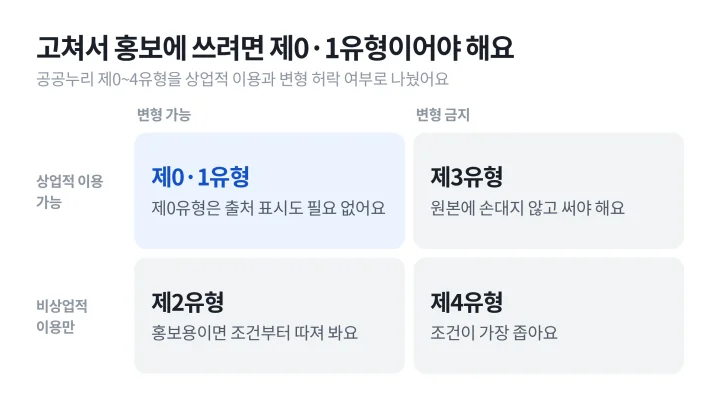
정부 기관 카드뉴스나 공공 사진을 내 카드뉴스에 넣고 싶다면 게시물에 붙은 공공누리 유형부터 확인해야 해요. 공공누리는 공공저작물의 이용 조건을 표시하는 제도인데, 지금은 제0유형부터 제4유형까지 다섯 가지에 AI 학습용 이용을 허락하는 AI유형을 더해 6개 유형으로 나뉩니다.
- ✅ 제0유형과 제1유형은 상업적 이용과 변형이 모두 가능해요. 제0유형은 출처 표시도 필요 없고, 제1유형은 출처만 밝히면 돼요.
- ⚠️ 제2유형은 비상업적 이용만 허락해요. 제품이나 서비스를 알리는 카드뉴스라면 이 조건과 맞는지 먼저 따져 봐야 해요.
- ⚠️ 제3유형은 변형 등 2차적 저작물 작성을 금지해요. 원본에 손대지 않고 쓸 수 있을 때만 고르세요.
- ⛔ 제4유형은 비상업적 이용만 가능하고 변형도 금지라 조건이 가장 좁아요.
유형 표시는 게시물 아래 공공누리 마크로 붙어 있고, 유형별 조건 원문은 공공누리 이용조건 안내에서 확인할 수 있어요.
#오늘 바로 해볼 것
- 만들 내용 하나를 골라 앞의 독자 상태 표에서 유형을 정해요.
- 같은 유형의 실제 발행본 세 개를 정책브리핑이나 뉴스 검색에서 찾아 장수와 장마다 남긴 문장 수를 세어 봐요.
- 마지막 장에 넣을 행동 하나와 전체 장수를 먼저 적은 뒤에 템플릿을 골라요.
유형과 도구를 정했다면 남는 건 이미지예요. 템플릿에 있는 사진으로 채우면 다른 브랜드와 같은 그림이 나와요. 제품컷이나 상황 컷을 직접 만들어 얹는 쪽이 결과가 달라져요.
※ 2026년 10월 21일 기준으로 작성했어요. 광고 규격과 공공누리 유형은 바뀔 수 있으니 각 공식 문서에서 최신 값을 확인하세요.