
이 글을 읽고 나면 세 가지를 할 수 있어요.
- ✅ 제품 사진으로 영상에 쓸 레퍼런스 시트를 만들 수 있어요
- ✅ 15초 제품 광고를 타임라인과 프롬프트로 만들 수 있어요
- ✅ 로고를 검수하고 채널에 맞게 편집할 수 있어요
제품 사진 한 장만 있으면 촬영 없이 제품 광고 영상을 만들 수 있습니다. 제품 사진으로 레퍼런스 시트를 만들어 생김새를 고정하고, 무엇이 어떤 순서로 움직일지를 캐럿AI에 대화로 요청하면 돼요. 형태와 로고는 그대로인 채로 제품이 움직이는 영상이 만들어집니다.
예시는 가상의 브랜드 CARAT의 러닝화 광고예요. 흰 실이 엮여 니트 원단이 되고, 쿠션에 파란 액체가 차오른 뒤 로고와 제품 전체로 끝나는 15초 영상을 처음부터 따라 만들어 봅니다.
전체 과정은 아래 7단계예요.
| 단계 | 하는 일 | 나오는 것 |
|---|---|---|
| 1. 제품 사진으로 레퍼런스 시트 만들기 | 측면과 후면, 윗면, 로고 확대를 한 장에 모으기 | 제품 레퍼런스 시트 |
| 2. 광고 목표와 컷 종류 정하기 | 올릴 채널과 핵심 메시지를 정하고 필요한 컷을 고르기 | 컷 목록 |
| 3. 장면 순서를 초 단위로 짜기 | 보여 줄 특징마다 구간과 카메라, 움직임을 정하기 | 15초 타임라인 |
| 4. 영상 요청하기 | 레퍼런스 시트를 첨부하고 타임라인을 프롬프트로 옮기기 | 제품 광고 15초 |
| 5. 제품을 바꿔 같은 방식으로 만들기 | 시트와 제품 설명만 바꿔 다시 요청하기 | 다른 제품의 광고 15초 |
| 6. 로고 검수하기 | 레퍼런스 시트와 영상을 나란히 놓고 비교하기 | 검수를 마친 영상 |
| 7. 채널별로 편집하기 | 올릴 채널에 맞게 컷을 다시 묶기 | 채널별 편집본 |
#준비: 제품과 컷 먼저 정하기
영상을 요청하기 전에 제품의 생김새를 이미지로 고정하고 필요한 컷을 정해 두세요. 제품이 주인공인 광고에서는 보는 사람의 눈이 내내 제품에 머뭅니다. 로고의 철자나 위치가 구간마다 달라지면 영상이 아무리 화려해도 광고로 쓸 수 없어요.
#1. 제품 사진으로 레퍼런스 시트 만들기
측면과 후면, 윗면, 로고 확대를 한 장에 모은 레퍼런스 시트를 먼저 만드세요. 레퍼런스 시트는 영상을 요청할 때마다 첨부해서 제품의 생김새를 알려 주는 참고 이미지예요. 측면 사진 한 장만 붙이면 보이지 않는 뒷면과 윗면이 요청할 때마다 다르게 그려지는데요. 제품 광고는 부위를 하나씩 확대해서 보여 주기 때문에 시트의 확대 칸이 그대로 영상의 기준이 됩니다.
색과 로고의 위치는 프롬프트에 글로 한 번 더 적어 고정해요. 로고가 제품의 어느 면에 몇 개 있는지까지 적어 두세요. 시트에 로고가 한 곳 더 그려지면 영상에도 그대로 따라 나옵니다.
[첨부] 이미지1 = 러닝화 제품 사진

첨부한 러닝화로 제품 레퍼런스 시트 한 장을 만들어 주세요.

제품: 흰색 니트 소재의 러닝화. 뒤꿈치에 코발트 블루 쿠션, 바깥쪽 옆면에 파란 CARAT 로고.
구성: 한 장을 네 칸으로 나눈다. 1) 왼쪽을 향한 측면 전체 2) 뒤꿈치와 파란 쿠션이 보이게 뒤에서 비스듬히 본 모습 3) 끈이 보이는 윗면 4) 옆면 니트 위의 CARAT 로고 확대.
배경과 빛: 검은 단색 배경, 고른 스튜디오 조명.
조건: 네 칸의 제품은 형태와 소재, 색, 로고가 모두 같다. 로고 글자는 CARAT 그대로이고 철자가 또렷하다. 사람, 손, 설명 글자, 그 밖의 글자, 바닥 반사는 넣지 않는다.
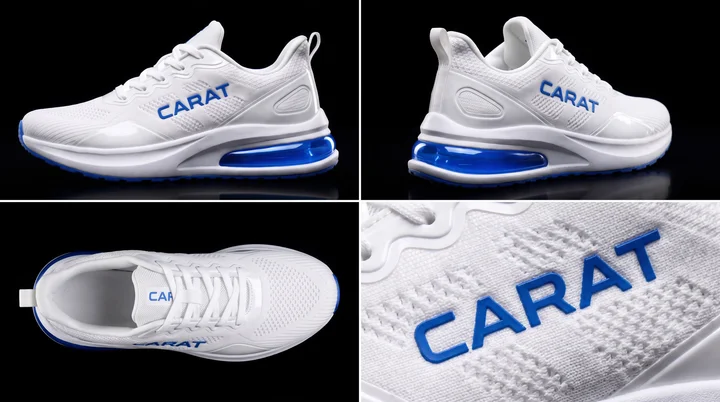
네 칸의 제품이 같은 모양이고 로고가 CARAT으로 읽히면 완료예요. 로고가 엉뚱한 자리에 더 그려져 있다면 시트부터 다시 만드세요.
#2. 광고 목표와 컷 종류 정하기
컷을 고르기 전에 이 광고를 어디에 올리고 무엇을 전할지부터 적어 보세요. 인스타그램 릴스에 올릴 15초 광고라면 첫 3초에 시선을 붙잡을 장면이 필요해요. 가운데에는 소재와 로고를 보여 주는 컷이 두세 개, 마지막에는 제품 전체가 보이는 컷이 들어갑니다. 상세페이지에 넣을 영상이라면 같은 컷이라도 디테일에 시간을 더 줘요.
제품 광고의 컷은 종류마다 맡은 일이 달라서, 아래 표에서 이 광고에 필요한 것만 고르면 돼요.
| 컷 종류 | 전하는 것 | 쓰는 자리 | 러닝화에서는 |
|---|---|---|---|
| 히어로 컷 | 완성된 제품 | 첫 장면이나 마지막 장면 | 검은 바닥 위에 놓인 러닝화 측면 |
| 매크로 컷 | 질감과 디테일 | 소재와 만듦새를 보여 줄 때 | 니트 원단의 짜임, 옆면의 로고 |
| 액체의 움직임 | 움직임과 신선함 | 시선을 붙잡는 첫 장면이나 컷 사이 | 쿠션 안으로 차오르는 파란 액체 |
| 슬로모션 | 한 순간의 강조 | 가장 힘을 주고 싶은 순간 하나 | 신발이 바닥에 내려앉으며 물이 튀는 순간 |
| 재료의 움직임 | 만들어지는 과정 | 완성 컷 앞 | 흰 실이 엮여 원단이 되는 장면 |
올릴 채널과 핵심 메시지, 컷 목록이 한 줄씩 적혔다면 완료예요. 15초 광고에는 컷 3~5개가 적당합니다.
#제작: 15초 광고 만들고 제품 늘리기
#3. 장면 순서를 초 단위로 짜기
장면 순서는 고객에게 알리고 싶은 특징부터 꼽아서 정합니다. CARAT 러닝화의 특징은 니트 소재와 뒤꿈치의 파란 쿠션, 발을 잡아 주는 끈 세 가지예요. 특징마다 구간 하나씩을 주고, 로고 구간과 완성 컷을 더해 15초를 다섯 구간으로 나눴어요.
| 구간 | 카메라 | 화면에서 일어나는 일 |
|---|---|---|
| 0~3초 | 익스트림 매크로, 오른쪽으로 빠르게 이동 | 흰 실 수백 가닥이 빛줄기처럼 엮여 니트 원단이 됨 |
| 3~6초 | 측면 매크로, 슬로모션 | 쿠션 안으로 파란 액체가 차오르고 안쪽에서 빛이 번쩍임 |
| 6~9초 | 신발 주위를 반 바퀴 | 신발 윗부분이 밑창과 맞물리고 끈이 구멍을 통과하며 조여짐 |
| 9~12초 | 옆면 로고 익스트림 클로즈업 | 로고 위로 빛이 왼쪽에서 오른쪽으로 스침 |
| 12~15초 | 측면, 슬로모션 | 신발이 검은 바닥에 내려앉고 물이 고리 모양으로 튄 뒤 멈춤 |
구간마다 카메라의 거리와 방향은 하나씩만 배정하세요. 매크로에서 시작해 신발 주위를 돌고 측면 전체 컷으로 끝나는 흐름이면 15초 안에 제품의 디테일과 전체 모습을 모두 보여 줄 수 있습니다. 로고 구간은 '클로즈업'보다 '익스트림 클로즈업'으로 적어야 글자가 또렷하게 잡혀요. 움직임도 '액체가 찬다'에서 멈추지 말고 '소용돌이치며 차오른다'처럼 어떻게 움직이는지까지 적으세요.
특징 세 가지가 구간 하나씩을 차지하고 마지막 구간이 완성 컷이면 완료예요.
#4. 영상 요청하기
프롬프트는 첨부한 이미지가 무엇인지부터 밝히고, 화면 스타일을 적은 뒤 타임라인을 순서대로 옮기면 됩니다. 배경은 순수한 검정으로 정했어요. 배경이 비어 있어야 흰 원단의 짜임과 파란 쿠션이 또렷하게 보이고, 나중에 다른 제품의 영상과 이어 붙이기도 쉽거든요.
스타일에는 지켜야 할 것을 모아 적어요. 색은 세 가지만 쓰고, 사람과 손은 나오지 않게 하고, 자막과 다른 글자는 넣지 않는다는 내용입니다. 마지막 1초는 움직임 없이 멈추게 적어 두면 완성 컷을 따로 잘라 쓰기 좋아요. 같은 프롬프트로 두세 편을 받아 비교하면 가장 좋은 컷을 고를 수 있어요.
[첨부] 이미지1 = 러닝화 레퍼런스 시트

@Image1 은 CARAT 러닝화의 레퍼런스 시트다. 영상에 나오는 신발은 @Image1 과 형태, 소재, 색, 뒤꿈치의 코발트 블루 쿠션, 옆면의 파란 CARAT 로고가 완전히 같아야 한다. 시트의 4분할 구성 자체는 화면에 나오지 않는다.

[스타일] 세로 9:16 하이엔드 스포츠 패션 광고. 순수한 검은 배경, 강한 역광과 날카로운 하이라이트, 얕은 심도, 매크로 렌즈. 색은 흰색, 검정, 코발트 블루 세 가지만 쓴다. 사람과 손은 나오지 않는다. 자막과 추가 글자는 넣지 않는다.

[0-3초] 익스트림 매크로. 검은 화면을 흰 실 수백 가닥이 빛줄기처럼 가로지르며 빠르게 엮여 니트 원단이 된다. 카메라는 실을 따라 오른쪽으로 빠르게 트래킹한다.
[3-6초] 하드 컷. 측면 매크로. 투명한 쿠션 캡슐 안으로 코발트 블루 액체가 소용돌이치며 차오르고, 가득 차는 순간 안쪽에서 빛이 한 번 번쩍인다. 슬로 모션.
[6-9초] 하드 컷. 니트 소재의 신발 윗부분이 위에서 내려와 흰 밑창과 맞물리고, 흰 끈이 구멍을 차례로 빠르게 통과하며 조여진다. 카메라는 신발 주위를 반 바퀴 빠르게 돈다. 속도가 빨라졌다가 마지막에 느려진다.
[9-12초] 하드 컷. 옆면 로고 익스트림 클로즈업. 파란 CARAT 글자 위로 빛이 왼쪽에서 오른쪽으로 천천히 스친다. 글자는 C, A, R, A, T 다섯 자가 또렷하고 변형되지 않는다. 카메라는 천천히 뒤로 빠진다.
[12-15초] 하드 컷. 완성된 신발이 검은 유광 바닥에 내려앉고, 얇은 물이 고리 모양으로 튀어 오른다. 슬로 모션. 신발은 왼쪽을 향한 측면으로 화면 중앙에 멈추고, 바닥에 반사가 비친다. 마지막 1초는 정지된 히어로 컷.

[소리] 낮은 베이스가 깔린 미니멀한 전자음악. 실이 스치는 소리, 액체가 차오르는 소리, 끈이 조여지는 소리, 착지하는 묵직한 소리. 내레이션 없음.
다섯 구간이 표의 순서대로 나오고 마지막 프레임이 제품 전체로 끝나면 완료예요.
#5. 제품을 바꿔 같은 방식으로 만들기
영상이 마음에 들게 나왔다면 같은 방식으로 다른 제품의 광고도 만들 수 있어요. 레퍼런스 시트를 새 제품으로 바꾸고, 프롬프트에서는 제품 설명과 구간별 움직임만 그 제품에 맞게 고칩니다. 검은 배경과 세 가지 색, 로고 클로즈업, 마지막 완성 컷은 그대로 두세요. 이 네 가지가 같으면 제품이 달라도 한 브랜드의 광고로 묶여 보입니다.
예시에서는 CARAT의 스마트 글래스로 같은 구성을 만들었어요. 어둠 속에서 파란 빛이 안경다리를 따라 켜지고, 카메라 렌즈의 조리개가 열린 뒤 로고 클로즈업과 완성 컷으로 끝납니다. 구간의 순서와 길이는 러닝화 광고와 같아요. 제품이 작게 잡히는 구간에는 '화면 가로 폭의 85%를 채운다'처럼 크기를 숫자로 적었습니다.
두 영상의 배경과 색, 마지막 구도가 같으면 완료예요.
#마무리: 검수하고 내보내기
#6. 로고 검수하기
영상을 구간마다 멈추고 레퍼런스 시트와 나란히 놓은 다음, 전체 느낌보다 글자를 먼저 보세요. 제품 광고에서 자주 틀리는 곳은 로고의 철자와 개수, 그리고 로고가 없어야 할 면에 생긴 글자예요.
러닝화 광고의 6~9초 구간에서는 끈 위쪽의 발등 부분에 'CAR9'처럼 깨진 글자가 나왔어요. 원인은 레퍼런스 시트에 있었습니다. 시트의 윗면 칸을 보면 발등 부분에 로고가 하나 더 그려져 있어요. 이러면 프롬프트에 로고는 옆면 한 곳뿐이라고 적어도 시트에 그려진 대로 영상에 나옵니다. 이럴 때는 프롬프트보다 시트를 먼저 고쳐야 합니다.
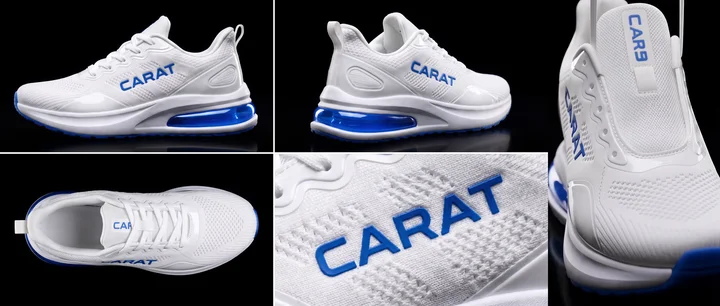
아래 네 가지를 레퍼런스 시트와 비교하세요.
- 로고: 철자가 CARAT 그대로이고 정해 둔 한 곳에만 있는지
- 색: 구간마다 정해 둔 세 가지 색을 벗어나지 않는지
- 형태: 쿠션의 위치와 밑창의 모양이 시트와 같은지
- 움직임: 실과 액체가 타임라인에 적은 방향대로 움직이고 제품을 가리는 순간이 없는지
잘못 나온 구간이 있으면 원인이 시트인지 프롬프트인지부터 가려 보세요. 시트에 없는 것이 영상에 생겼다면 프롬프트의 스타일 끝에 한 줄을 더 적고, 시트에 있는 것이 그대로 나왔다면 시트를 고칩니다.
#7. 채널별로 편집하기
검수를 통과한 영상은 올릴 채널에 맞게 다시 묶으세요. 릴스와 쇼츠에는 첫 장면과 로고 컷, 완성 컷만 남긴 짧은 편집본을 쓰고, 상세페이지에는 원단과 쿠션 구간을 길게 둔 편집본을 써요. 세로 영상은 가로 영상을 잘라 쓰지 말고 처음부터 9:16으로 요청하세요. 가로형 영상을 세로형으로 크롭해서 사용하면 기획 의도가 제대로 반영되지 않고, 영상은 이미지와 달리 자연스러운 인페인팅도 어렵기 때문입니다.
오픈마켓 대표 영상에는 완성 컷처럼 제품만 또렷한 구간을 쓰세요. 반복 재생되는 채널에는 7초 이내로 자르면 끊긴 자리가 눈에 덜 띄어요.
#캐럿AI로 우리 제품에 맞는 광고 영상 만들어 보세요
타임라인과 프롬프트를 제품마다 처음부터 쓰려면 손이 많이 가요. 캐럿AI에서는 이 과정을 대화로 진행할 수 있어서, 제품 사진을 첨부하고 '로고가 또렷하게 보이는 15초 광고로 만들어 줘'처럼 요청하면 됩니다. 잘못 나온 구간도 '로고 철자가 틀렸어'라고 말로 알려 주면 다시 만들어 줘요.
신제품이 자주 나오는 브랜드라면 캐럿 비즈의 전담 매니저가 온보딩부터 함께해요. 우리 브랜드의 배경과 색, 마무리 구도, 검수 항목을 팀 전용 스킬로 세팅해 드려요. 그다음부터는 제품 시트만 바꿔 가며 카탈로그 전체의 광고를 같은 기준으로 이어서 만들 수 있습니다.
광고로 만들 제품의 사진과 꼭 보여 줘야 할 특징 세 가지를 정리해서 상담을 신청해 보세요. 영상을 어떻게 구성할지 캐럿 팀이 함께 살펴볼게요.