

이 글을 읽고 나면 세 가지를 할 수 있어요.
- ✅ 정보 정리형, 스토리텔링형, 비교형, 공지 안내형 카드뉴스를 짧은 요청으로 캐럿AI에 맡길 수 있어요
- ✅ 표지 한 장을 먼저 정하고 나머지 장을 같은 디자인으로 맞춰 가는 순서를 알 수 있어요
- ✅ 날짜나 숫자가 바뀌었을 때 그 부분만 고쳐 달라고 할 수 있어요
카드뉴스는 유형마다 첫 장이 하는 일이 달라요. 정보 정리형은 무엇을 배울지 보여 주고, 스토리텔링형은 다음 장을 넘기고 싶게 만들고, 비교형은 무엇과 무엇을 견주는지, 공지 안내형은 무엇이 언제 열리는지를 한눈에 알려 줘요. 그런데 디자인 도구에서 한 장씩 만들다 보면 유형마다 구성을 새로 짜고 장마다 글자 크기와 색을 다시 맞추느라 시간이 많이 들어요.
이 글에서는 카드뉴스 유형 네 가지를 캐럿AI에 맡겨 만드는 과정을 실제 대화 화면과 함께 소개합니다. 유형별 특징이 궁금하다면 카드뉴스 예시 글을 먼저 읽어 보세요.
#캐럿AI로 실제로 만든 카드뉴스 네 편
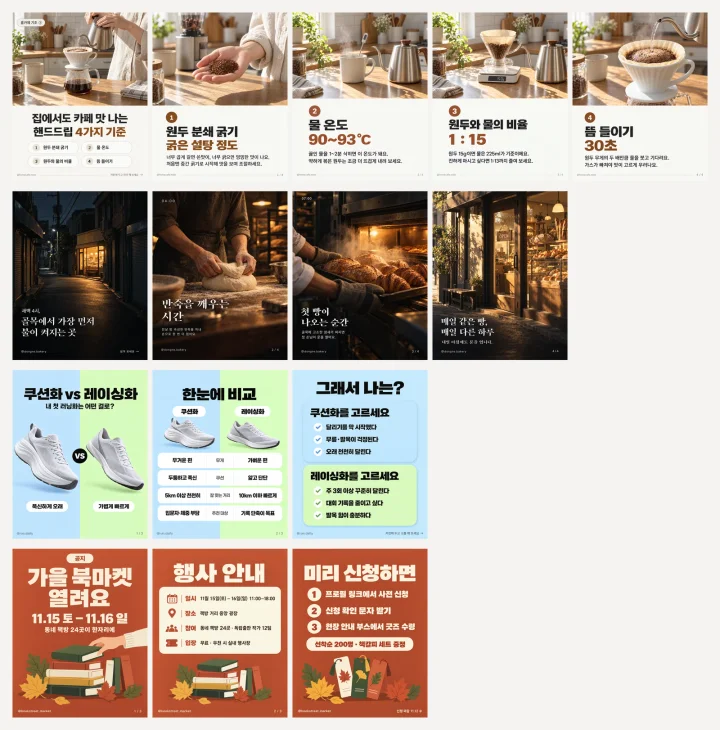
네 유형 모두 순서는 같아요. 표지 한 장으로 먼저 디자인을 정하고, 그 표지에 맞춰 나머지 장을 만든 다음, 바뀐 내용이 있으면 그 장만 고쳐요. 유형마다 처음 요청에 넣을 내용만 달라요.
| 유형 | 내가 할 일 | 캐럿AI가 해 주는 것 | 장 구성 |
|---|---|---|---|
| 정보 정리형 | 주제와 항목 수를 말해요 | 항목을 표지에 번호로 미리 보여 주고, 항목마다 기억할 값 하나를 크게 넣은 본문을 만들어요 | 표지 1장, 본문 4장 |
| 스토리텔링형 | 주인공과 장면 한 줄을 말해요 | 첫 장에 궁금증을 남기고, 시간 순서로 장면을 이어 같은 사진 톤으로 맞춰요 | 표지 1장, 장면 2장, 마무리 1장 |
| 비교형 | 비교할 두 가지를 말해요 | 두 가지를 한 화면에 나란히 세우고, 비교 항목을 뽑아 표와 고르는 기준으로 정리해요 | 표지 1장, 비교표 1장, 고르는 기준 1장 |
| 공지 안내형 | 행사 정보를 붙여 넣어요 | 행사 이름과 날짜를 표지에 크게 놓고, 일시와 장소, 신청 방법을 장별로 나눠요. 일정이 바뀌면 날짜만 고쳐요 | 표지 1장, 안내 2장 |
#정보 정리형 카드뉴스 만들기
정보 정리형은 저장해 두고 다시 보는 사람이 많아서, 표지에서 무엇을 몇 가지 알려 주는지 먼저 보여 줘야 해요. 예시는 홈카페 계정이 올리는 '집에서도 카페 맛 나는 핸드드립 4가지 기준'이에요.
#1. 주제와 항목 수 말하고 표지 만들기
처음 요청에는 주제와 항목 수, 화면 비율만 적어도 충분해요. 캐럿AI가 그 요청을 사진 구도와 글자 위치, 강조할 단어까지 담은 프롬프트로 정리해서 표지를 만들어요.
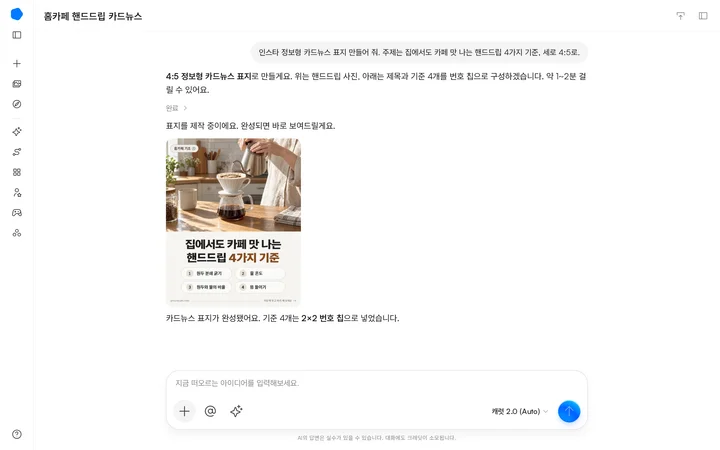
- 캐럿AI에서 '인스타 정보형 카드뉴스 표지 만들어 줘. 주제는 집에서도 카페 맛 나는 핸드드립 4가지 기준, 세로 4:5'처럼 적어 주세요.
- 항목 이름을 정해 두었다면 같이 적어 주세요. 표지에 번호 칩으로 들어가요.
- 표지의 사진 분위기와 강조색이 마음에 들면 완료!
[캐럿AI가 정리한 프롬프트 · 표지]
인스타그램 정보형 카드뉴스 표지 1장, 세로 4:5(1080×1350). 계정 이름은 @homecafe.note. 주제: 집에서도 카페 맛 나는 핸드드립 4가지 기준. 위쪽 60%는 밝은 아침 햇살이 드는 주방에서 흰 드리퍼에 구스넥 주전자로 물을 붓는 손 사진(얼굴 안 보이게, 크림·우드 톤, 생활감 있는 매거진 사진). 아래쪽 40%는 따뜻한 오프화이트 바탕. 한국어 글자를 정확히 다음과 같이, 깔끔한 고딕체로 표시: 왼쪽 위 작은 둥근 라벨 «홈카페 기초 ①». 아래 바탕에 큰 굵은 제목 두 줄 «집에서도 카페 맛 나는» «핸드드립 4가지 기준»(«4가지 기준»만 주황빛 갈색). 제목 아래 흰 둥근 칩 4개를 2×2로: «1 원두 분쇄 굵기» «2 물 온도» «3 원두와 물의 비율» «4 뜸 들이기». 맨 아래 작은 회색 글씨 왼쪽 «@homecafe.note», 오른쪽 «저장해 두고 따라 해 보세요 →». 여백 넉넉하게, 국내 브랜드 인스타 카드뉴스처럼 세련되게. 오타·깨진 글자 없이.
#2. 표지에 맞춰 본문 4장 만들기
본문은 표지에 맞춰 만들어요. 표지와 같은 디자인으로 만들어 달라고 하면 캐럿AI가 표지 이미지를 참고해 바탕색과 강조색, 글꼴을 맞춰요. 한 장만 틀이 다르게 나오면 다른 본문 장을 참고해 다시 만들어 달라고 하세요. 항목마다 기억할 값 하나를 크게 넣으면 넘기면서도 핵심이 바로 읽힙니다.
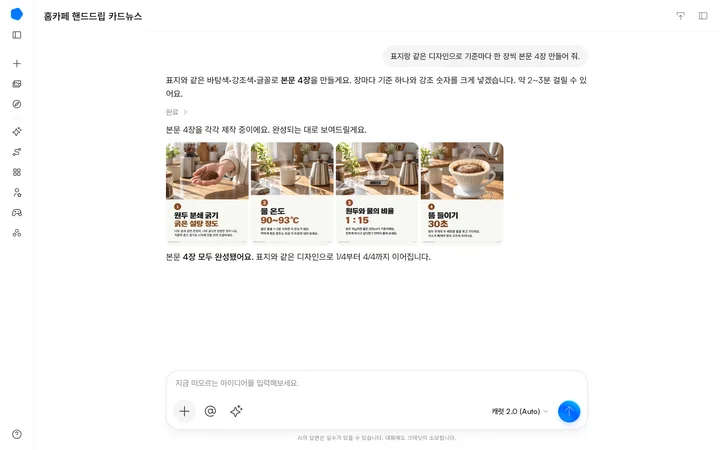
- 캐럿AI에서 '표지랑 같은 디자인으로 기준마다 한 장씩 본문 4장 만들어 줘'라고 적어 주세요.
- 장마다 크게 보여 줄 숫자가 있으면 짚어 주세요. 온도, 비율, 시간처럼 기억해야 할 값이 강조 숫자로 들어가요.
- 네 장의 번호와 아래쪽 쪽수 표시가 1부터 4까지 이어지면 완료!
[캐럿AI가 정리한 프롬프트 · 본문 2장]
첨부한 표지 이미지와 같은 디자인 스타일(따뜻한 오프화이트 바탕, 주황빛 갈색 강조, 둥근 칩, 깔끔한 고딕체, 넉넉한 여백)의 인스타그램 정보형 카드뉴스. 위쪽 절반은 구스넥 주전자 옆 온도계가 꽂힌 컵, 김이 살짝 오르는 장면 사진(얼굴 안 보이게, 밝은 아침 주방, 크림·우드 톤). 아래 글자(한국어, 정확히 이대로): 왼쪽 위 갈색 둥근 번호 칩 «2», 큰 굵은 제목 «물 온도», 그 아래 강조 숫자 «90~93℃»(갈색, 크게), 설명 두 줄 «끓인 물을 1~2분 식히면 이 온도가 돼요.» «약하게 볶은 원두는 조금 더 뜨겁게 내려 보세요.». 맨 아래 작은 회색 글씨 왼쪽 «@homecafe.note», 오른쪽 «2 / 4». 오타·깨진 글자 없이.
온도나 비율 같은 숫자는 올리기 전에 직접 확인하세요. 계정에서 기준으로 쓰는 레시피가 있다면 그 숫자를 요청에 적어 주는 게 가장 확실해요.
#스토리텔링형 카드뉴스 만들기
스토리텔링형은 첫 장에서 다 말하지 않아야 독자가 다음 장을 넘겨요. 예시는 동네 빵집 계정이 새벽부터 문을 열 때까지를 네 장으로 보여 주는 카드뉴스예요.
#1. 주인공과 첫 장면 말하고 표지 만들기
주인공과 이야기가 시작되는 장면 한 줄이면 돼요. 캐럿AI는 첫 장 제목을 결론 대신 궁금증이 남는 문장으로 쓰고, 사진으로 화면을 가득 채우고 글자는 아래쪽 어두운 부분에 놓아요.
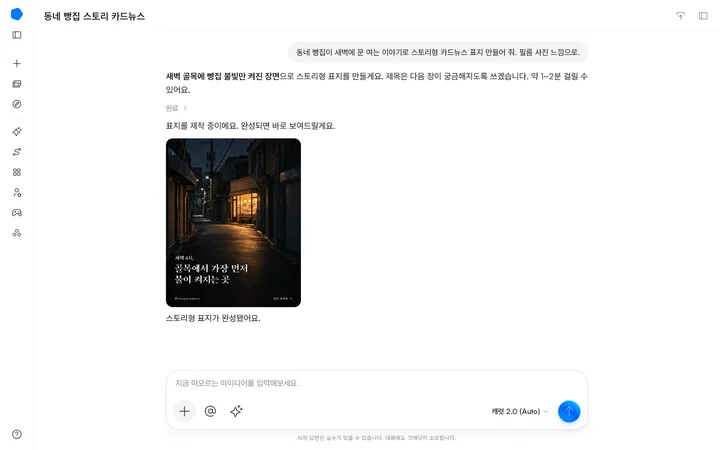
- 캐럿AI에서 '동네 빵집이 새벽에 문 여는 이야기로 스토리형 카드뉴스 표지 만들어 줘'처럼 적어 주세요.
- 필름 사진, 따뜻한 조명처럼 원하는 사진 분위기가 있으면 짧게 덧붙여 주세요.
- 제목을 읽고 다음 장이 궁금해지면 완료!
[캐럿AI가 정리한 프롬프트 · 표지]
@dongne.bakery(동네 작은 빵집)의 인스타그램 스토리텔링형 카드뉴스 표지 1장. 세로 4:5. 사진이 화면 전체를 채우게: 새벽 4시 어두운 골목, 불 꺼진 상점들 사이로 작은 빵집 하나만 따뜻한 주황 불빛이 켜져 있는 장면. 사람 얼굴 없이, 필름 사진 같은 감성, 약간의 입자감. 아래쪽에 흰 글씨로 작은 줄 «새벽 4시,», 그 아래 큰 명조체 제목 두 줄 «골목에서 가장 먼저» «불이 켜지는 곳». 맨 아래 작은 흰 글씨 왼쪽 «@dongne.bakery», 오른쪽 «넘겨 보세요 →». 글자 뒤는 아래로 갈수록 어두워지게 해서 잘 읽히게. 국내 감성 브랜드 인스타 카드뉴스처럼. 오타·깨진 글자 없이.
#2. 시간 순서로 장면 이어 가기
스토리텔링형은 장면이 바뀌어도 사진 톤이 같아야 한 이야기로 읽혀요. 시간이나 장소가 바뀌는 순서만 말해 주면, 캐럿AI가 표지의 색감과 입자감, 글자 위치를 그대로 이어서 장면을 만들어요. 마지막 장은 내일 아침에도 문을 연다는 한 줄로 이야기를 마무리해요.
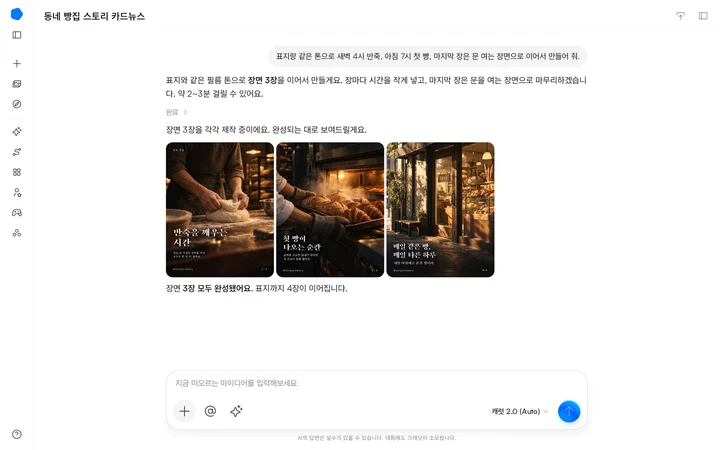
- 캐럿AI에서 '표지랑 같은 톤으로 새벽 4시 반죽, 아침 7시 첫 빵, 마지막 장은 문 여는 장면으로 이어서 만들어 줘'라고 적어 주세요.
- 장마다 시간이나 장소를 작은 글씨로 넣으면 넘기는 사람이 흐름을 놓치지 않아요.
- 네 장을 이어 넘겼을 때 사진 색이 튀는 장이 없으면 완료!
한 장만 색감이 다르게 나왔다면, 그 장 번호를 짚고 표지와 같은 색감으로 다시 만들어 달라고 하세요. 나머지 장은 그대로 남아요.
[캐럿AI가 정리한 프롬프트 · 장면 3장]
첨부한 표지(@dongne.bakery의 새벽 골목 빵집 사진)와 이어지는 스토리텔링형 카드뉴스. 필름 사진 감성, 입자감, 따뜻한 주황 불빛, 아래쪽 어둡게 깔린 흰 명조체 글씨의 톤을 유지할 것. 사진이 화면 전체를 채우며, 오븐 문이 열리며 갓 구운 식빵과 크루아상 철판을 꺼내는 순간 김이 피어오르는 장면(얼굴 없이 오븐 장갑 낀 손만 보이게). 글자(한국어, 정확히 이대로): 왼쪽 위 작은 흰 글씨 «07:00», 아래쪽 큰 명조체 두 줄 «첫 빵이» «나오는 순간», 그 아래 작은 흰 글씨 두 줄 «골목에 고소한 냄새가 퍼지면» «첫 손님이 문을 열어요.». 맨 아래 작은 글씨 왼쪽 «@dongne.bakery», 오른쪽 «3 / 4». 오타나 깨진 글자 없이 제작.
#비교형 카드뉴스 만들기
비교형은 고르기 전에 찾아보는 사람이 읽어요. 그래서 무엇과 무엇을 견주는지 표지에서 바로 보이고, 마지막 장에서 독자가 자기에게 맞는 쪽을 고를 수 있어야 해요. 예시는 러닝 계정의 '쿠션화 vs 레이싱화'예요.
#1. 비교할 두 가지 말하고 표지 만들기
비교할 두 가지와 누구를 위한 카드뉴스인지 말해 주세요. 캐럿AI는 화면을 반으로 나눠 두 대상을 같은 각도로 세우고, 대상마다 특징을 담은 짧은 문구를 하나씩 붙여요.
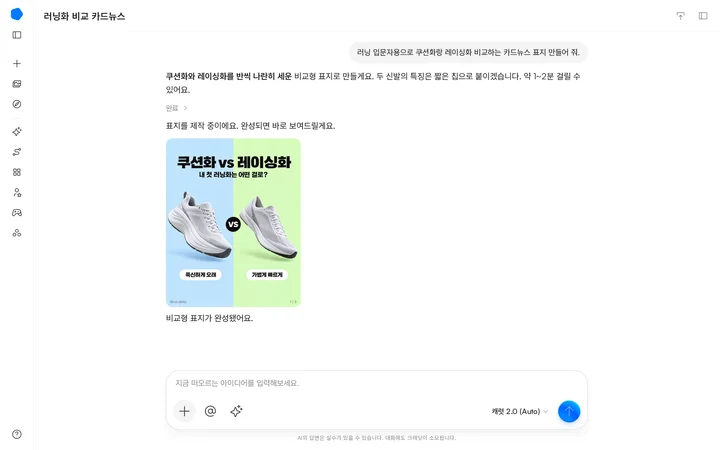
- 캐럿AI에서 '러닝 입문자용으로 쿠션화랑 레이싱화 비교하는 카드뉴스 표지 만들어 줘'처럼 적어 주세요.
- 두 대상의 색을 정해 두면 뒤 장의 표와 카드도 그 두 색으로 구분돼요.
- 표지만 보고 무엇을 비교하는지 알 수 있으면 완료!
[캐럿AI가 정리한 프롬프트 · 표지]
인스타그램 비교형 카드뉴스 표지 1장, 세로 4:5. 계정은 @run.daily(러닝 입문 정보). 화면을 세로로 반 나눠서 왼쪽은 연한 하늘색 바탕에 두툼한 쿠션 러닝화 한 켤레, 오른쪽은 연한 라임색 바탕에 얇고 가벼운 레이싱 러닝화 한 켤레(로고 없는 흰색·회색 신발, 깔끔한 제품 사진, 같은 각도). 가운데 겹치는 위치에 검은 동그라미 안 흰 글씨 «VS». 글자(한국어, 정확히 이대로, 굵은 고딕체): 맨 위 가운데 큰 제목 «쿠션화 vs 레이싱화», 그 아래 작은 줄 «내 첫 러닝화는 어떤 걸로?». 왼쪽 신발 아래 작은 칩 «푹신하게 오래», 오른쪽 신발 아래 작은 칩 «가볍게 빠르게». 맨 아래 작은 회색 글씨 왼쪽 «@run.daily», 오른쪽 «1 / 3». 요즘 국내 정보 계정 카드뉴스처럼 산뜻하게. 오타·깨진 글자 없이.
#2. 비교표와 고르는 기준 만들기
둘째 장은 항목별 비교표, 마지막 장은 어떤 사람에게 어느 쪽이 맞는지 정리한 기준이에요. 비교 항목을 직접 정하지 않아도 캐럿AI가 무게, 쿠션, 잘 맞는 거리, 추천 대상처럼 고를 때 실제로 따지는 항목을 뽑아 표로 만들어요.
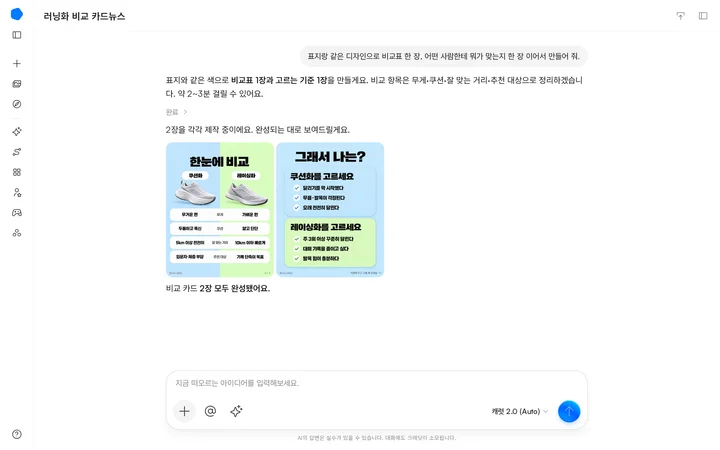
- 캐럿AI에서 '표지랑 같은 디자인으로 비교표 한 장, 어떤 사람한테 뭐가 맞는지 한 장 이어서 만들어 줘'라고 적어 주세요.
- 꼭 넣어야 할 비교 항목이 있으면 요청에 적어 주세요. 표의 행으로 들어가요.
- 마지막 장의 체크 항목으로 독자가 자기에게 맞는 쪽을 고를 수 있으면 완료!
비교 항목이 늘수록 표 글자가 작아져 휴대폰에서 읽기 어려워요. 항목을 네 개 이하로 줄이거나, 남는 항목은 다음 장으로 나눠 달라고 하세요.
[캐럿AI가 정리한 프롬프트 · 비교표]
첨부한 표지와 이어지는 비교형 카드뉴스, 세로 4:5. 표지와 같은 디자인(왼쪽 연한 하늘색·오른쪽 연한 라임색, 굵은 고딕체, 산뜻한 톤)으로 맞춰 줘. 맨 위 큰 제목 «한눈에 비교», 그 아래 두 열 표: 왼쪽 열 머리 «쿠션화»(하늘색 칩, 작은 쿠션화 그림), 오른쪽 열 머리 «레이싱화»(라임색 칩, 작은 레이싱화 그림). 표 행(한국어, 정확히 이대로, 왼쪽 회색 항목명 / 쿠션화 / 레이싱화): «무게» «무거운 편» «가벼운 편» / «쿠션» «두툼하고 푹신» «얇고 단단» / «잘 맞는 거리» «5km 이상 천천히» «10km 이하 빠르게» / «추천 대상» «입문자·체중 부담» «기록 단축이 목표». 맨 아래 작은 회색 글씨 왼쪽 «@run.daily», 오른쪽 «2 / 3». 오타·깨진 글자 없이, 표 칸 정렬 반듯하게.
#공지 안내형 카드뉴스 만들기
공지 안내형은 날짜와 장소를 잘못 읽으면 안 되는 카드뉴스예요. 예시는 동네 책방 연합이 여는 가을 북마켓 공지예요.
#1. 행사 정보 붙여 넣고 표지 만들기
행사 안내문이나 기획서에 적힌 정보를 그대로 붙여 넣어 주세요. 캐럿AI가 표지에는 행사 이름과 날짜만 크게 놓고, 나머지 정보는 다음 장으로 넘겨요.
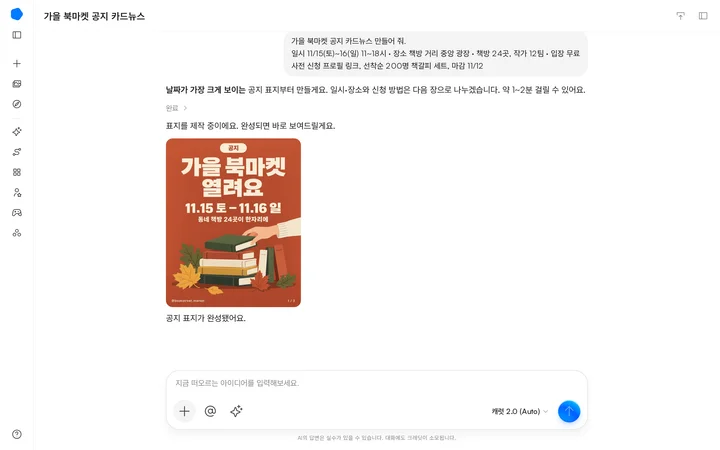
- 캐럿AI에서 '가을 북마켓 공지 카드뉴스 만들어 줘'라고 적고 일시, 장소, 참여 책방과 작가, 입장 정보, 신청 방법을 붙여 넣어 주세요.
- 표지에서 행사 이름과 날짜, 요일이 한눈에 들어오면 완료!
[캐럿AI가 정리한 프롬프트 · 표지]
인스타그램 공지 안내형 카드뉴스 표지 1장, 세로 4:5. 계정은 @bookstreet.market(동네 책방 연합). 바탕은 따뜻한 가을 느낌의 단색 테라코타 오렌지, 아래쪽에 낙엽 몇 장과 쌓인 책 더미, 책을 고르는 손을 그린 플랫 일러스트(사람 얼굴 없이). 글자는 한국어로 정확히 다음과 같이, 굵은 고딕체, 크림색으로 표기: 맨 위 작은 둥근 라벨 «공지», 그 아래 아주 큰 제목 두 줄 «가을 북마켓» «열려요», 그 아래 날짜 한 줄 «11.15 토 – 11.16 일», 그 아래 작은 줄 «동네 책방 24곳이 한자리에». 맨 아래 작은 글씨 왼쪽 «@bookstreet.market», 오른쪽 «1 / 3». 날짜가 한눈에 들어오게, 국내 브랜드 공지 카드뉴스처럼 깔끔하게. 오타·깨진 글자 없이.
#2. 행사 안내와 신청 방법을 한 장씩 만들기
둘째 장은 일시와 장소, 참여 책방과 작가, 입장 정보를 항목별로 나눈 안내, 마지막 장은 신청 방법을 번호 순서대로 정리한 단계 안내예요. 이미 붙여 넣은 정보를 캐럿AI가 장마다 나눠 넣기 때문에 같은 디자인으로 이어서 만들어 달라고만 하면 됩니다.
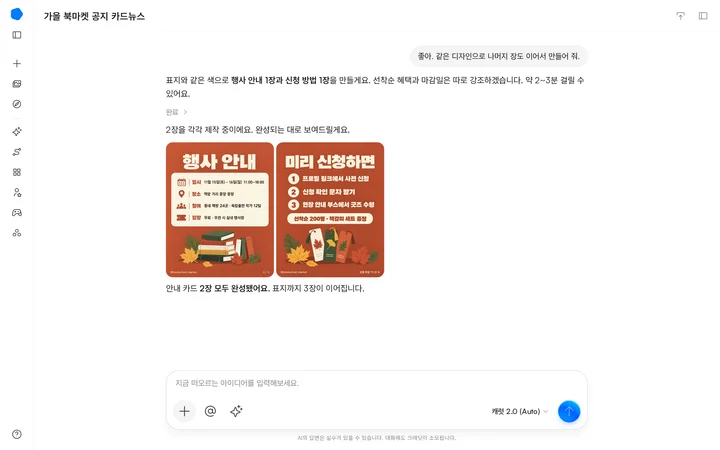
- 캐럿AI에서 '같은 디자인으로 나머지 장도 이어서 만들어 줘'라고 적어 주세요.
- 선착순 혜택처럼 놓치면 안 되는 정보는 따로 강조해 달라고 하세요.
- 세 장에 적힌 날짜와 시간이 안내문과 같으면 완료!
[캐럿AI가 정리한 프롬프트 · 행사 안내]
첨부한 표지 포스터와 이어지는 공지 안내형 카드뉴스, 세로 4:5. 표지와 같은 디자인(테라코타 오렌지·크림색 글씨, 굵은 고딕체, 가을 플랫 일러스트 포인트)으로 맞춰 줘. 맨 위 큰 제목 «행사 안내». 그 아래 크림색 둥근 박스 안에 항목 네 줄(왼쪽 작은 아이콘 + 항목명 + 내용, 한국어 정확히 이대로): «일시» «11월 15일(토) – 16일(일) 11:00–18:00», «장소» «책방 거리 중앙 광장», «참여» «동네 책방 24곳 · 독립출판 작가 12팀», «입장» «무료 · 우천 시 실내 행사장». 박스 아래 작은 일러스트(책 더미와 낙엽). 맨 아래 작은 글씨 왼쪽 «@bookstreet.market», 오른쪽 «2 / 3». 오타·깨진 글자 없이.
#3. 일정이 바뀌면 날짜만 고치기
공지를 올리고 나서 일정이 바뀌는 일은 흔해요. 이때 처음부터 새로 만들 필요는 없어요. 고칠 장과 바뀐 내용만 말하면 캐럿AI가 그 장을 참고 이미지로 넣고 날짜 글자만 바꿔 줘요.
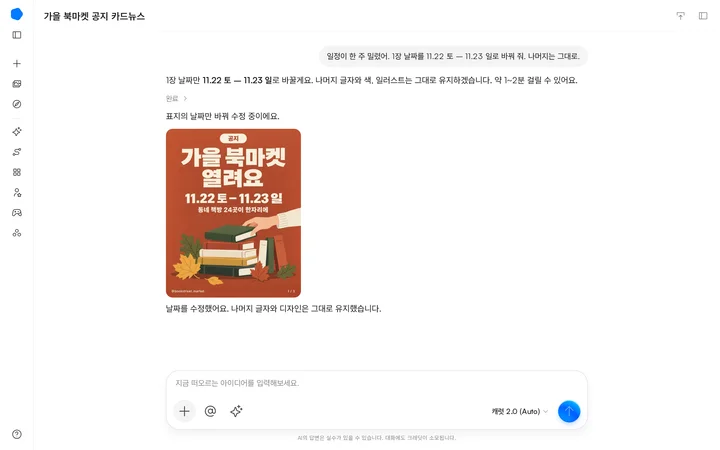
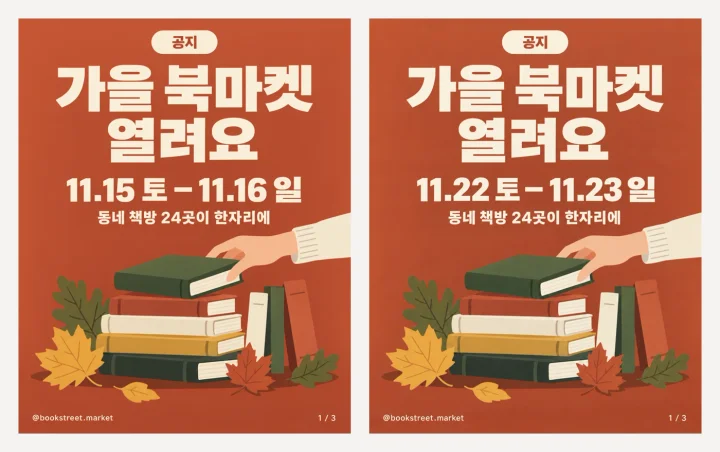
- 캐럿AI에서 '1장 날짜를 11.22 토 – 11.23 일로 바꿔 줘. 나머지는 그대로'처럼 장 번호와 바뀐 내용을 함께 적어 주세요.
- 날짜가 들어간 장이 모두 새 날짜로 바뀌었으면 완료!
예시는 1장만 고쳤지만, 2장 일시 칸처럼 같은 날짜가 들어간 장이 더 있으면 그 장도 함께 말해 주세요.
[캐럿AI가 정리한 프롬프트 · 날짜 수정]
첨부한 공지 카드뉴스 표지에서 날짜 한 줄만 «11.22 토 – 11.23 일»로 바꿔 줘. 나머지 글자, 색, 일러스트, 배치는 모두 그대로 두고, 세로 4:5 유지. 오타·깨진 글자 없이.
#캐럿AI로 우리 브랜드에 맞는 카드뉴스를 만들어 보세요
카드뉴스는 한 번 만들고 끝나지 않아요. 정보 정리형은 시리즈로 이어지고, 공지는 행사마다 새로 나가죠. 캐럿AI에서는 표지 한 장으로 디자인을 정하면 나머지 장도 거기에 맞춰 만들 수 있고, 바뀐 내용은 말로 고치면 됩니다. 다음 편도 같은 순서로 이어 가 보세요.
비즈 플랜에서는 전담 매니저가 온보딩 때 브랜드의 카드뉴스 색과 글꼴, 말투를 팀 전용 스킬로 세팅해 드려요. 그러면 팀원 누구나 같은 형식으로 카드뉴스를 만들 수 있어요. 다음에 올릴 카드뉴스 주제 하나와 지금 올리고 있는 카드뉴스 한 편을 준비해 상담을 신청해 보세요.